
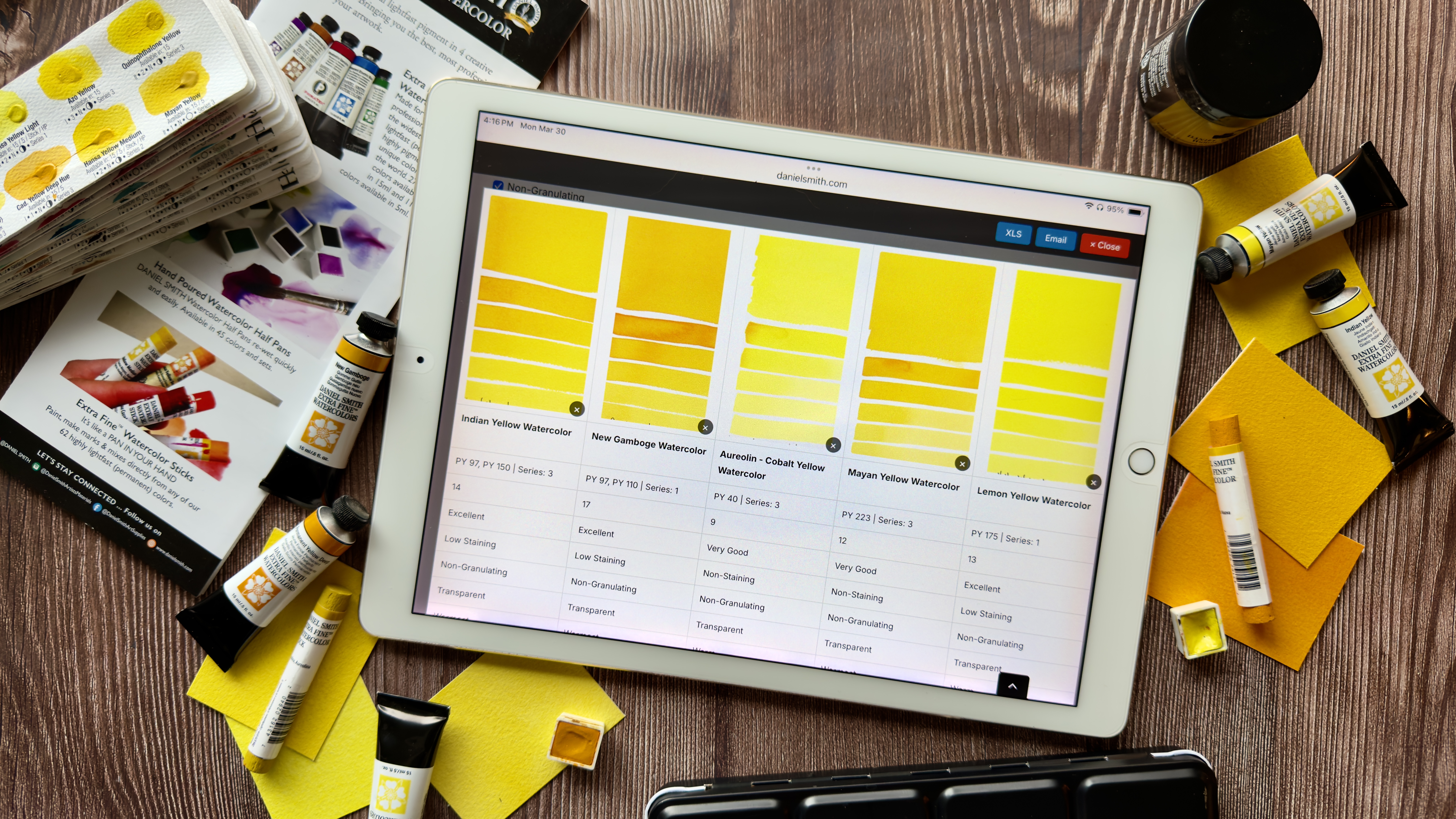

Ihre Künstlermaterialien beeinflussen Ihr Denken, Planen und Gestalten. Ein klarer Überblick über Ihre Farben und Produkte, was Sie bereits haben, was Sie benötigen und wie sich die einzelnen Pigmente verhalten, kann Ihren Arbeitsprozess entscheidend verbessern. Inventarregister Hier finden Sie alles, um Ihre DANIEL SMITH-Kollektion zu organisieren, Farbeigenschaften zu erforschen und Ihre Planung gezielt anzugehen. Ob Sie ein neues Gemälde entwerfen, sich auf einen Kurs vorbereiten oder eine durchdachte Einkaufsliste erstellen – diese Plattform hilft Ihnen, Klarheit und Selbstvertrauen in jedem Schritt Ihrer kreativen Reise zu gewinnen!
So verwenden Sie das Inventarregister
Erste Schritte
- Registrieren Sie sich und melden Sie sich an.
- Durchsuchen Sie alle DANIEL SMITH Produkte, sortiert nach Kategorie und aufgeführt in alphabetische Reihenfolge.
Verwenden Sie die linkes Menü Um Ihre Auswahl zu filtern, klicken Sie auf die Schaltfläche + Symbol um Kategorien zu erweitern und Ihre Suche zu verfeinern.
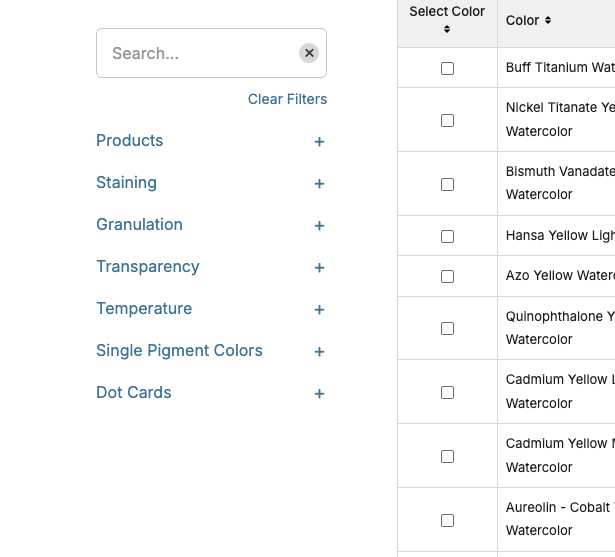
Farben finden und sortieren
- Klicken Sie auf die Farben, um ihre Eigenschaften zu erkunden. Merkmale und Eigenschaften. Markieren Sie das Kästchen links neben dem Farb-/Produktnamen, um es auszuwählen.
- Ordne die Liste mithilfe der Auf- und Abwärtspfeile, oder sortieren nach Farbreihenfolge, ähnlich dem gedruckten Farbtabelle.
Erstellen Sie Ihr Projekt
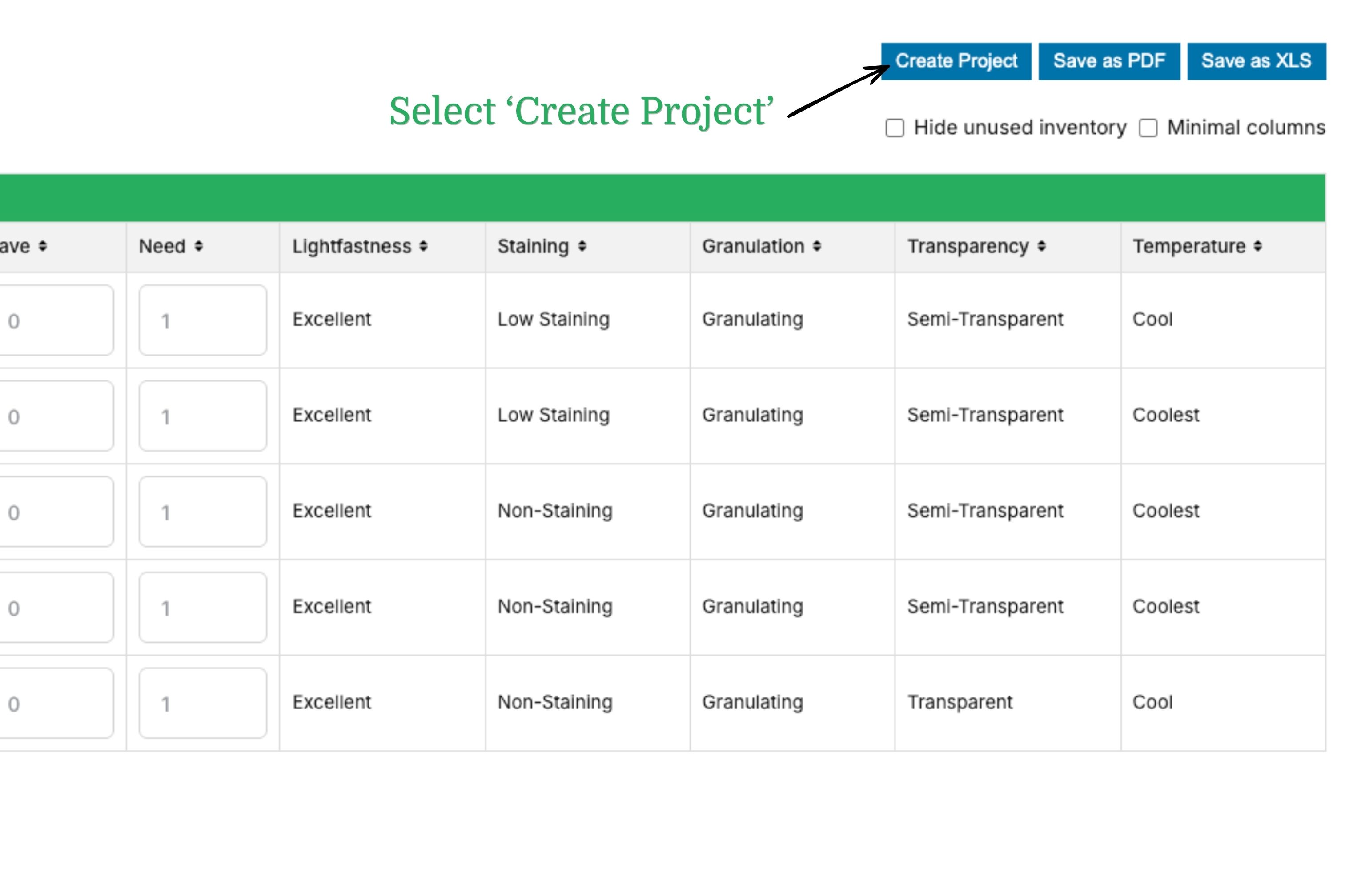
- Klicken Sie auf die Schaltfläche “Projekt erstellen”.
- Wähle die Farben aus, die du für dein Gemälde, deinen Unterricht oder deine Referenzliste verwenden möchtest.
- Weisen Sie jeder Farbe einen Wert zu in:
- HABEN – wie viele Sie derzeit besitzen
- BRAUCHEN – wie viele Sie kaufen möchten
Wichtig:
Mindestens eine Farbe muss in den Feldern HAVE oder NEED den Wert 1 oder höher haben, damit Ihr Projekt exportiert werden kann. Sind alle Werte auf Null gesetzt, ist die exportierte Datei leer.
Beispiel
- Wählen 5-ml-Tuben
- Filtern nach Einzelpigmentfarben
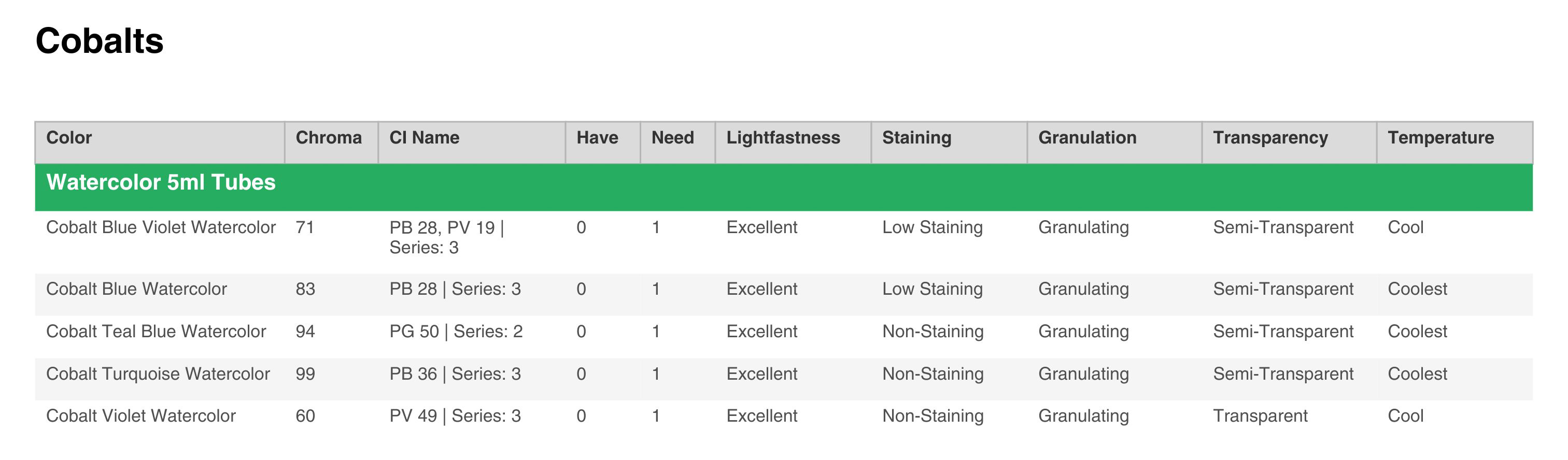
- Wählen Kobaltfarben
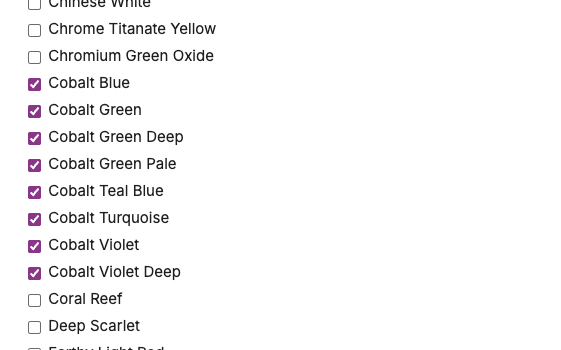
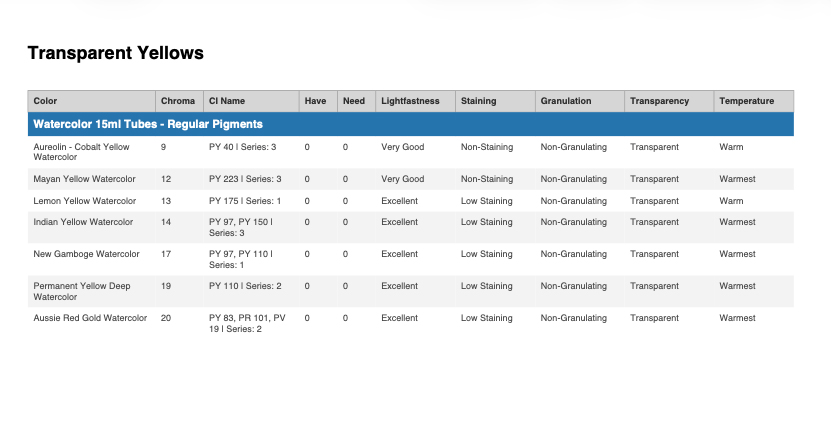
Sie sehen alle verfügbaren Optionen mit ihren detaillierten Eigenschaften. Wenn Sie fertig sind, können Sie Ihre Auswahl exportieren. Unten sehen Sie ein Beispiel, wie die PDF-Datei aussehen wird.
Farben vergleichen
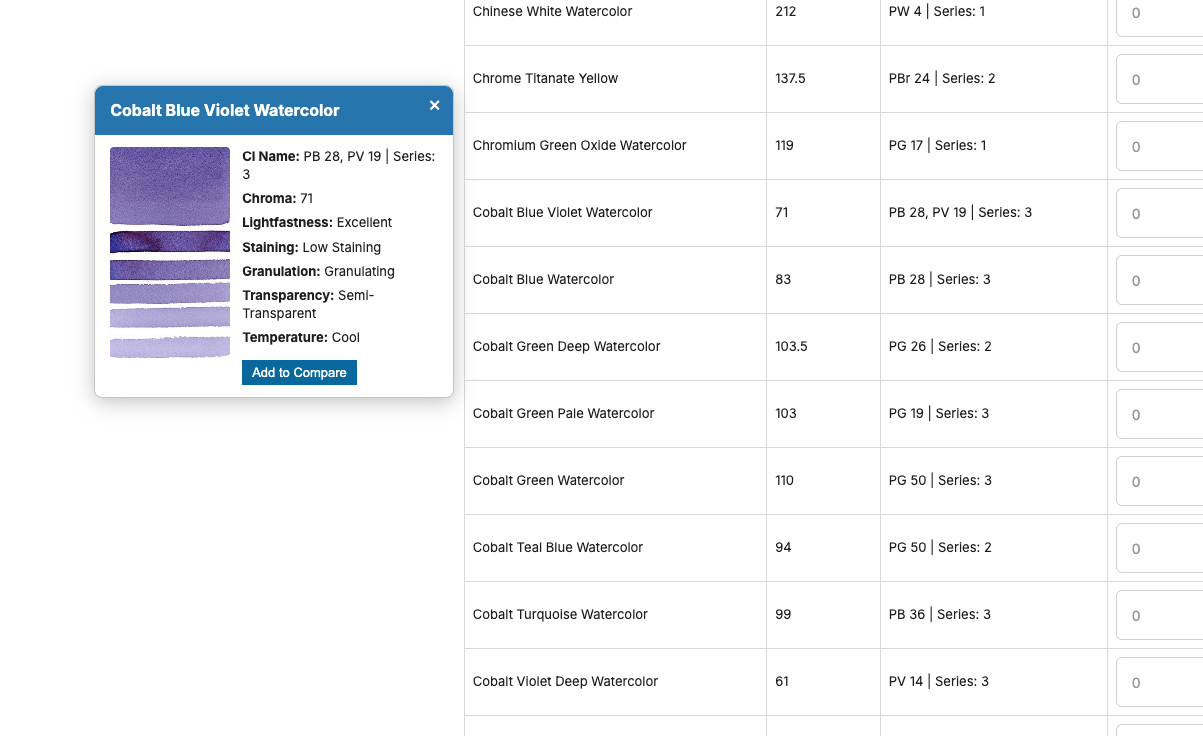
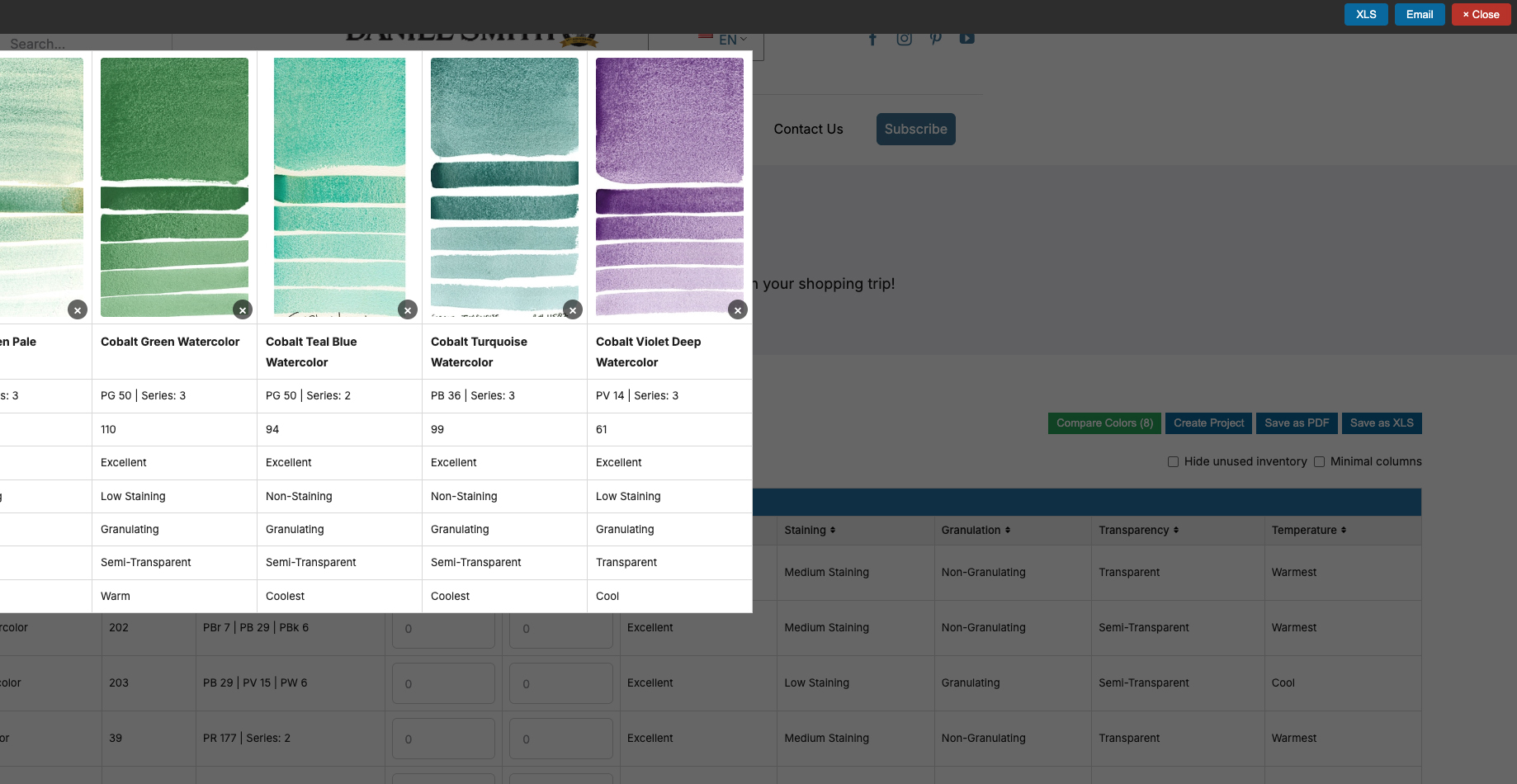
Die Vergleichsfunktion macht die Beurteilung Ihrer Farbauswahl noch einfacher! Klicken Sie auf eine beliebige Farbe, um ein Popup mit einem Farbmuster und der Option “Zum Vergleich hinzufügen” zu öffnen.
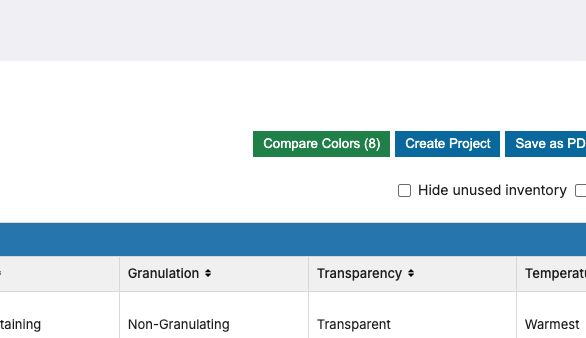
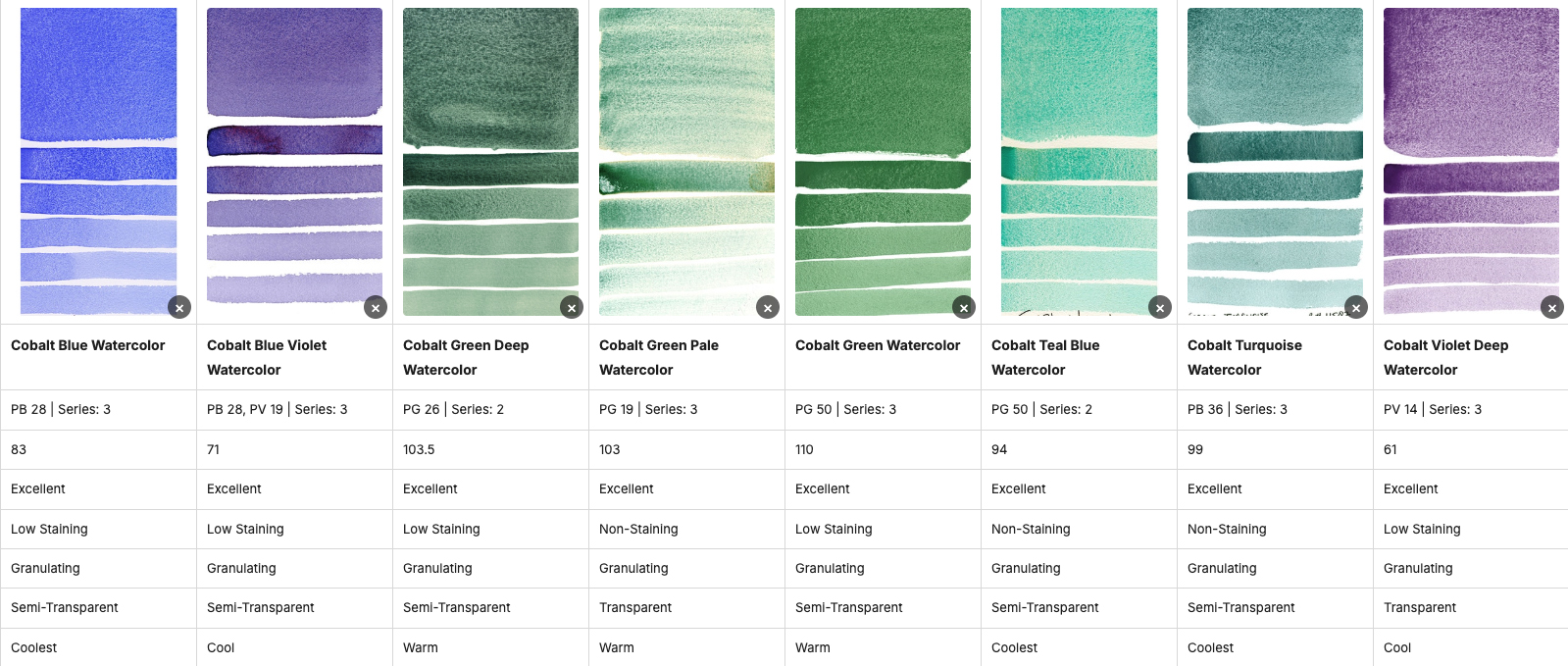
Sie können auch mehrere Farben mithilfe der Kontrollkästchen auswählen und auf “Farben vergleichen” klicken, um sie nebeneinander anzuzeigen. (Die Schaltfläche zeigt in Klammern an, wie viele Farben Sie ausgewählt haben.)
Anschließend können Sie sich Ihren Vergleich per E-Mail zusenden lassen oder ihn zur einfacheren Verwendung als XLS-Datei herunterladen.
Verfeinern Sie Ihre Auswahl
- Klicken Nicht verwendete Inventarplätze ausblenden sich nur auf Ihre ausgewählten Farben konzentrieren
- Verwenden Farbe auswählen um Ihre Auswahl weiter zu verfeinern
- Wählen Nur ausgewählte Farbe anzeigen Ihre endgültige Liste anzeigen
Exportieren Ihres Projekts
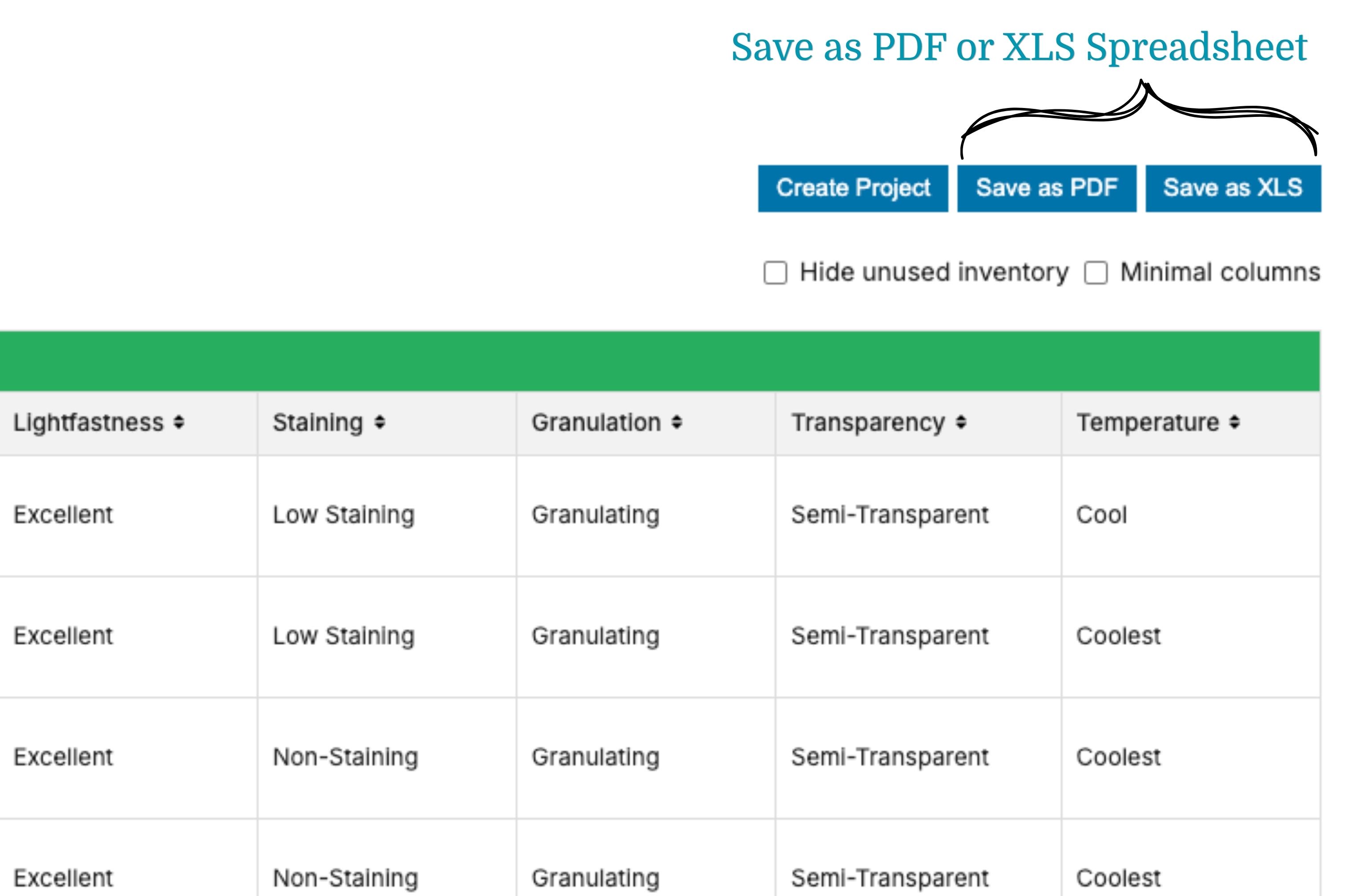
- Sobald Sie Ihre Auswahl getroffen haben, können Sie Ihr Projekt speichern, exportieren und drucken als:
-
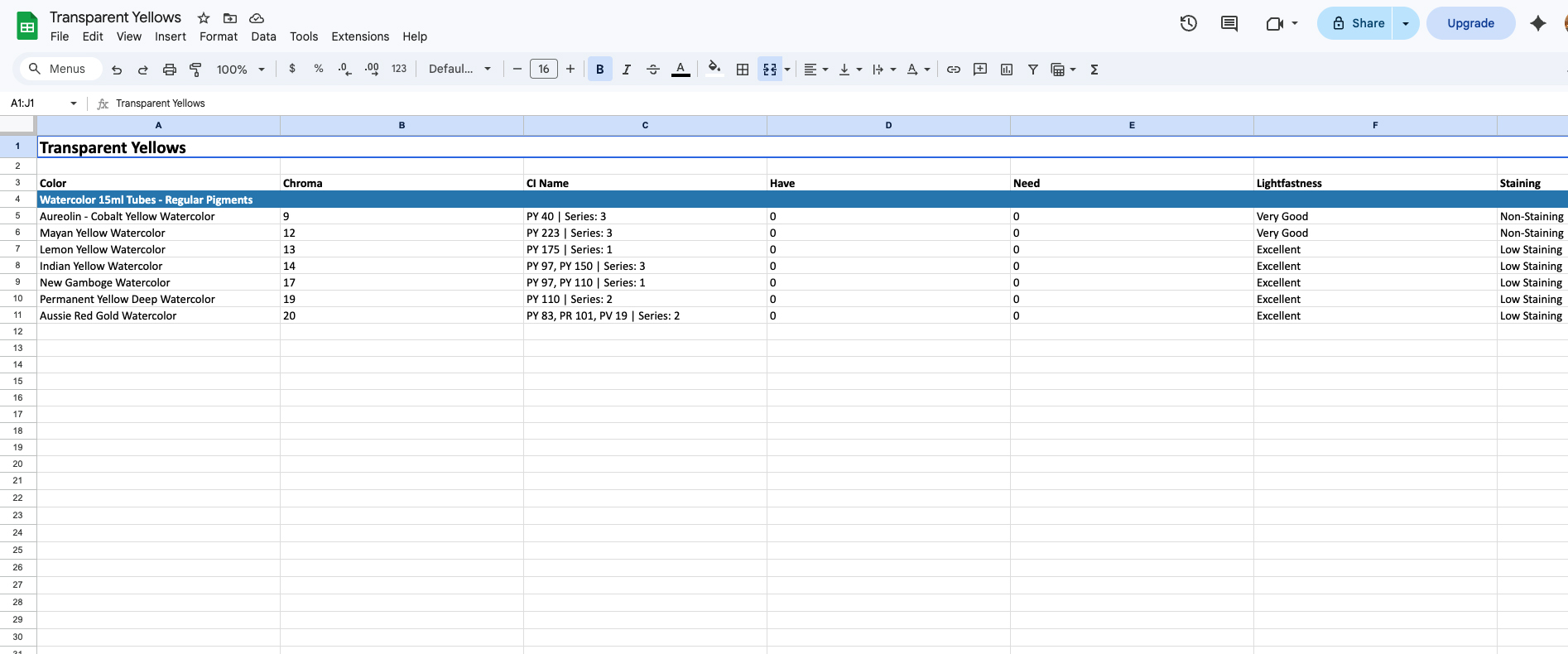
- Excel-Datei
Ein neues Projekt starten
Wenn Sie bereit sind, ein neues Projekt zu beginnen, gibt es mehrere einfache Möglichkeiten, die Seite zurückzusetzen und Ihre vorherigen Auswahlen zu löschen, sodass Sie von vorne beginnen und eine neue Liste erstellen können.
- Um eine neue Liste zu beginnen, müssen alle zuvor ausgewählten Farben abgewählt werden (blaue Häkchen entfernen).
- Drücken Sie die “Reset”-Taste.
- Seite aktualisieren und von vorn beginnen!
Viel Spaß beim Erkunden, Organisieren und Gestalten!
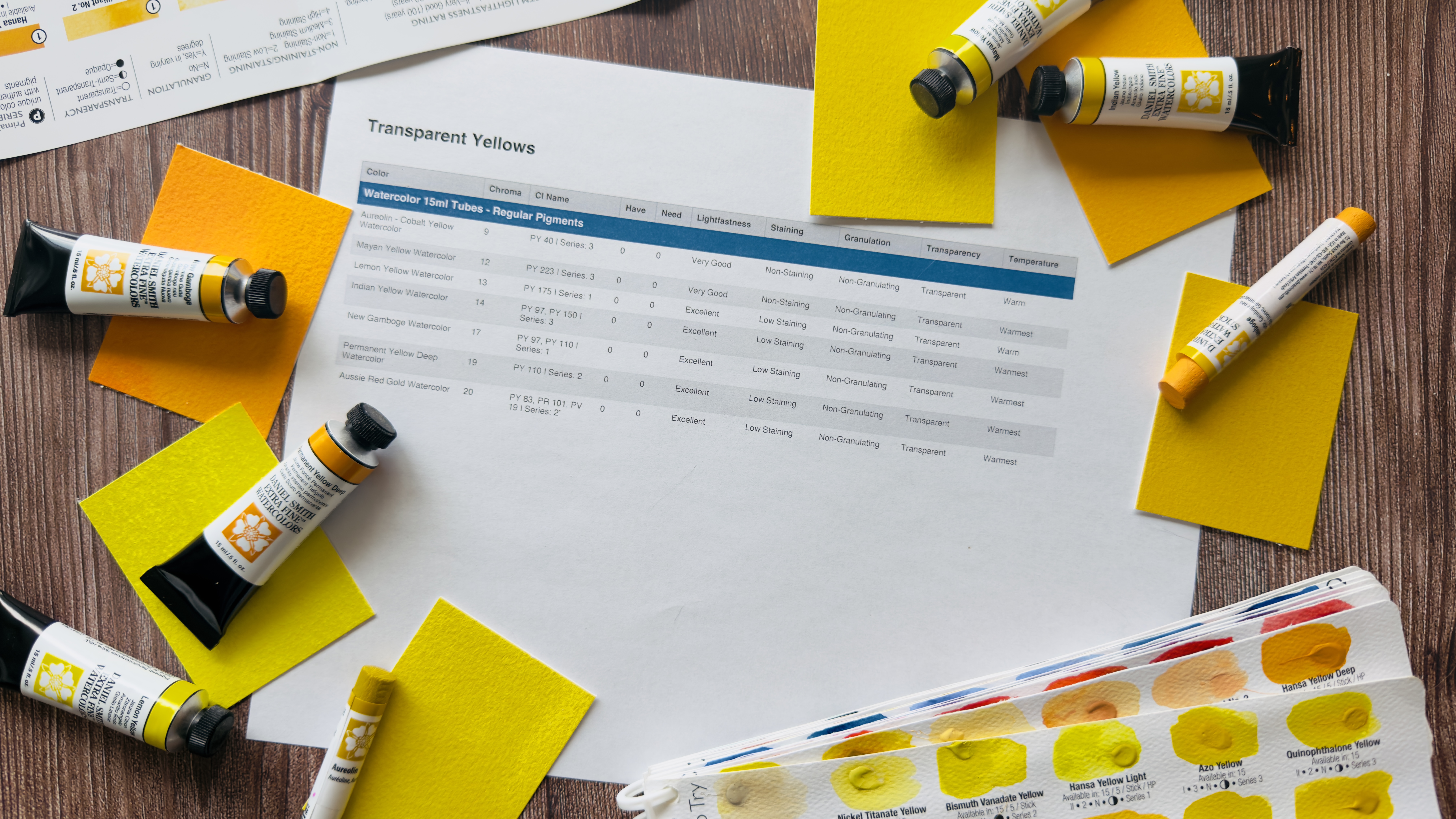
Der Inventarregister ist eine einfache Methode, um Klarheit und Zielstrebigkeit in Ihre Materialien und Ihren Arbeitsprozess zu bringen. Nehmen Sie sich einen Moment Zeit, um zu stöbern, Ihre Liste zu erstellen und zu sehen, wie die Organisation Ihrer Farben und Produkte Ihr nächstes Gemälde, Ihren nächsten Kurs oder Ihren nächsten Einkaufsbummel unterstützen kann!
Verwandte Artikel
Nichts gefunden

 EN
EN  JA
JA  FR
FR  IT
IT  DE
DE  ES
ES  NL
NL  UK
UK  VI
VI  ZH
ZH  ZH_TW
ZH_TW 