











미술 재료는 여러분의 생각, 계획, 그리고 창작 과정의 일부입니다. 색상과 제품에 대한 명확한 이해, 이미 가지고 있는 것, 필요한 것, 그리고 각 안료의 특성을 파악하는 것은 작업 과정에 실질적인 변화를 가져올 수 있습니다. 저희는 재고 목록 이 앱은 다니엘 스미스 컬렉션을 정리하고, 색상의 특징을 살펴보고, 의도적으로 계획을 세울 수 있는 공간을 제공합니다. 새로운 그림을 구상하든, 수업을 준비하든, 꼼꼼한 쇼핑 목록을 작성하든, 창작 여정의 모든 단계에 명확성과 자신감을 불어넣어 줍니다!
재고 등록부 사용 방법
시작하기
- 계정을 등록하고 로그인하세요.
- 모든 다니엘 스미스 제품을 종류별로 살펴보세요. 범주 그리고 목록에 있습니다 알파벳 순서.
사용하세요 왼쪽 메뉴 선택 항목을 필터링하려면 클릭하세요. + 기호 카테고리를 확장하고 검색 범위를 좁히려면 다음을 참조하세요.
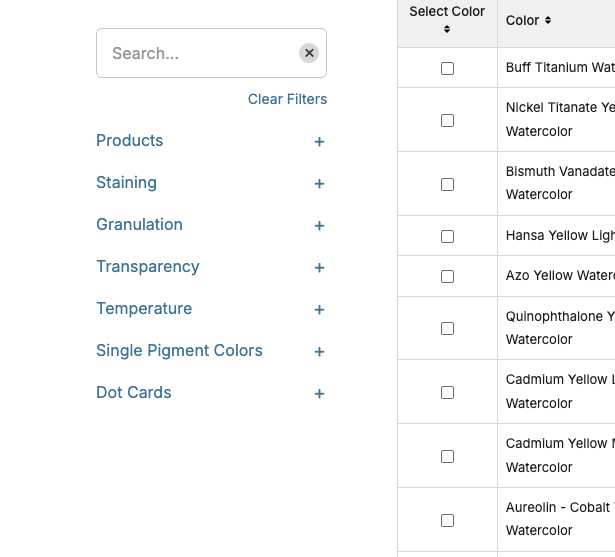
색깔 찾기 및 분류하기
- 색상을 클릭하여 자세히 살펴보세요. 특징 및 속성. 색상/제품명 왼쪽에 있는 확인란을 선택하여 해당 제품을 고르세요.
- 목록을 사용하여 순서를 변경하세요 위아래 화살표, 또는 정렬 기준 크로마 순서, 인쇄된 것과 유사하게 색상표.
프로젝트 구축하기
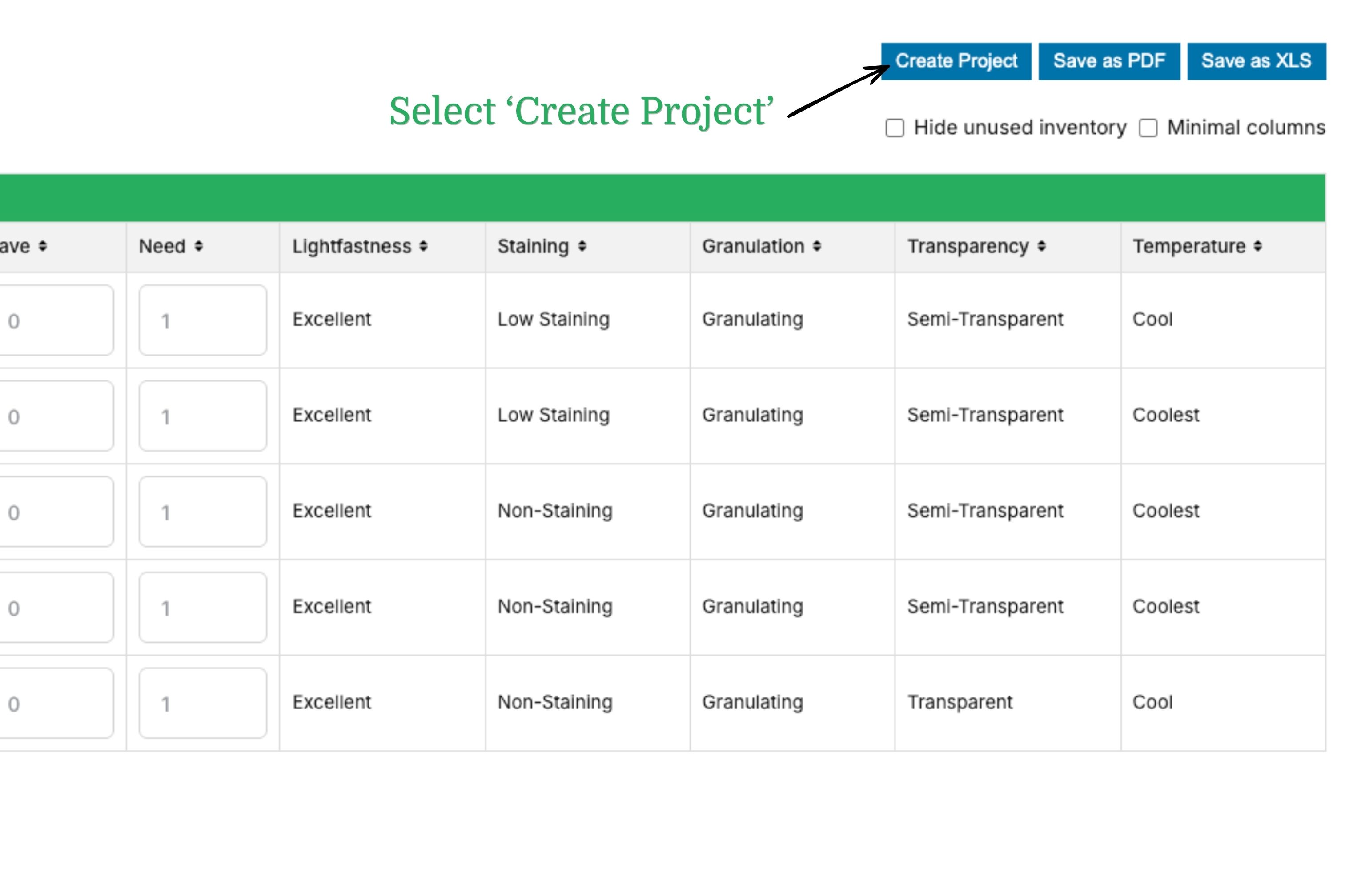
- “프로젝트 생성” 버튼을 선택하세요.
- 그림, 수업 또는 참고 목록에 사용할 색상을 선택하세요.
- 각 색상에 대해 다음 값을 할당하십시오.
- 가지다 - 현재 몇 개를 소유하고 계신가요?
- 필요 – 몇 개를 구매하시겠습니까?
중요한:
프로젝트를 내보내려면 'HAVE' 또는 'NEED' 값 중 하나 이상이 1 이상이어야 합니다. 모든 값이 0으로 설정된 경우 내보낸 파일은 비어 있습니다.
예
- 선택하다 5ml 튜브
- 필터링 단일 안료 색상
- 선택하다 코발트 색상
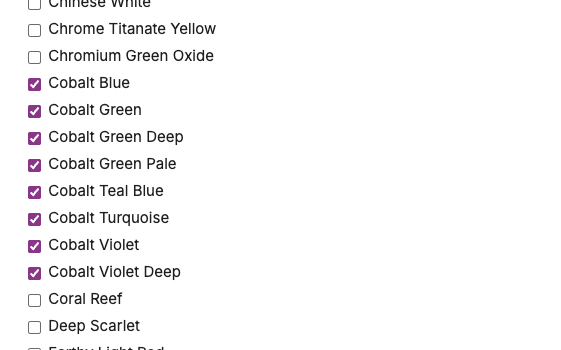
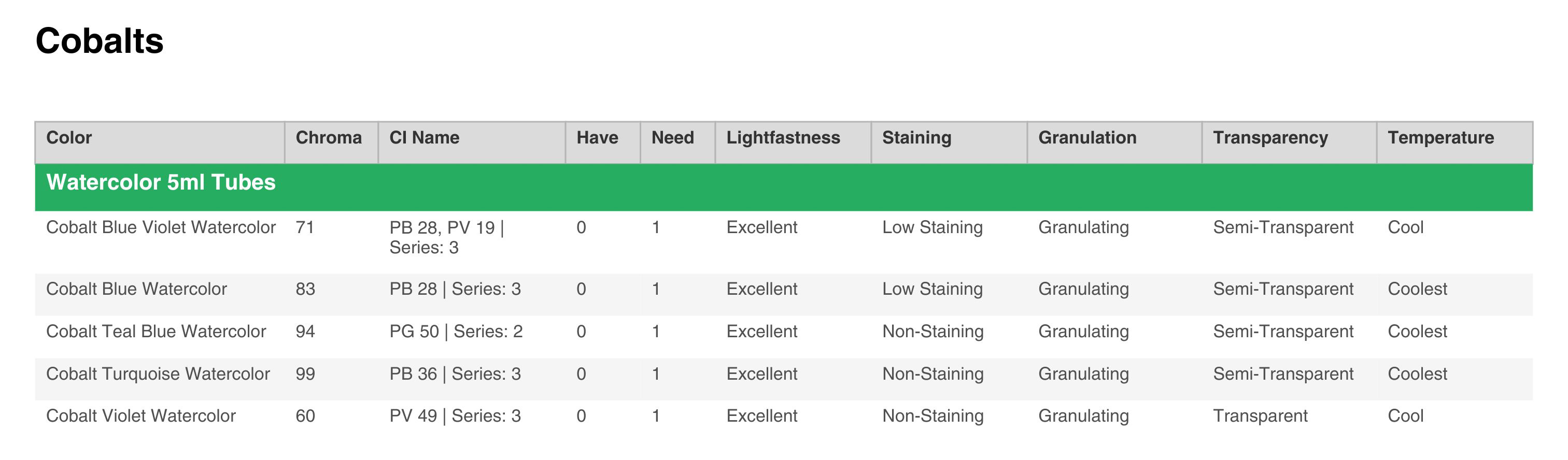
사용 가능한 모든 옵션과 각 옵션의 상세 속성을 확인할 수 있습니다. 준비가 되셨다면 선택한 옵션을 내보낼 수 있습니다. 아래는 PDF 파일로 내보낼 때의 예시입니다.
색상 비교하기
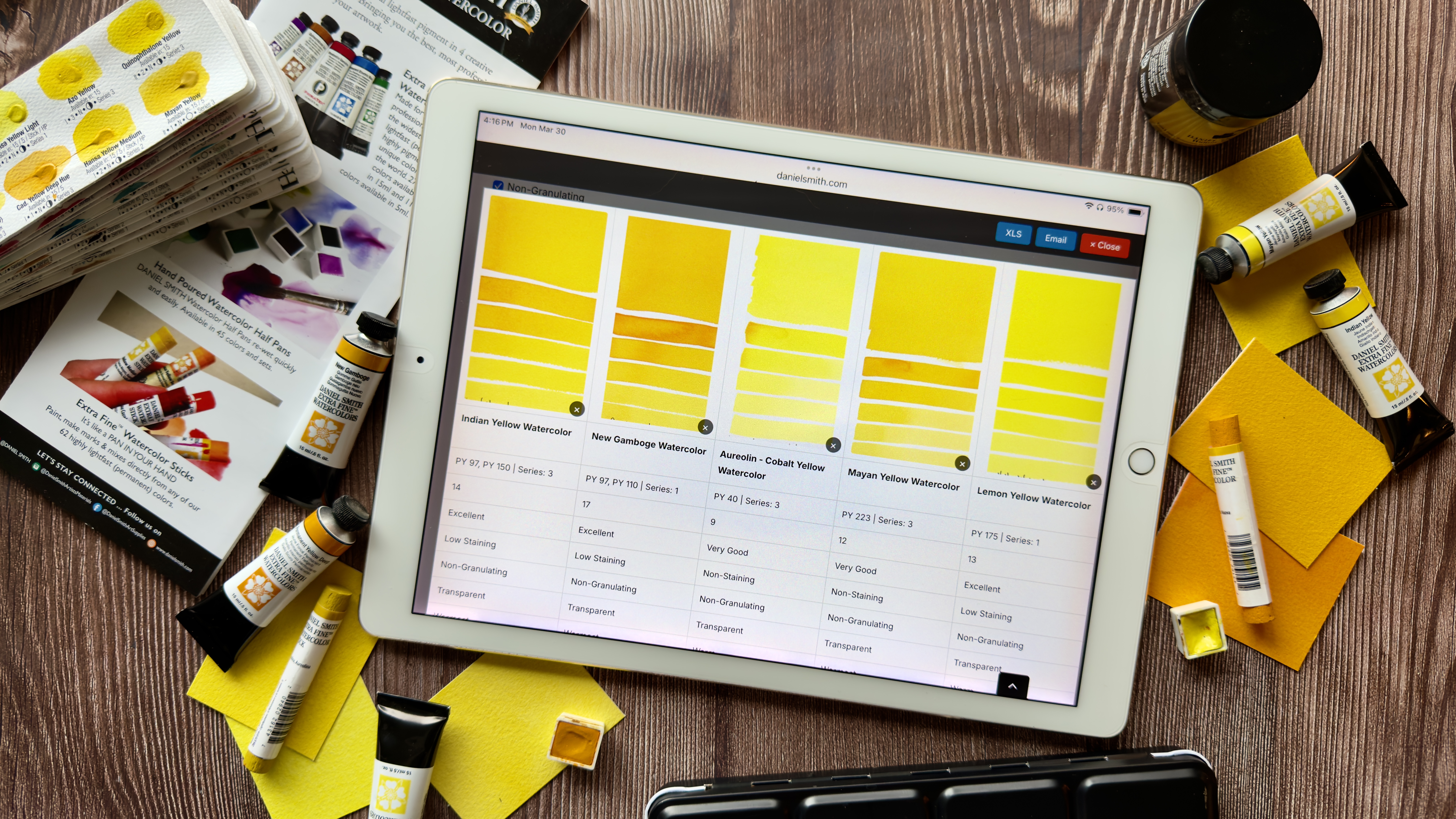
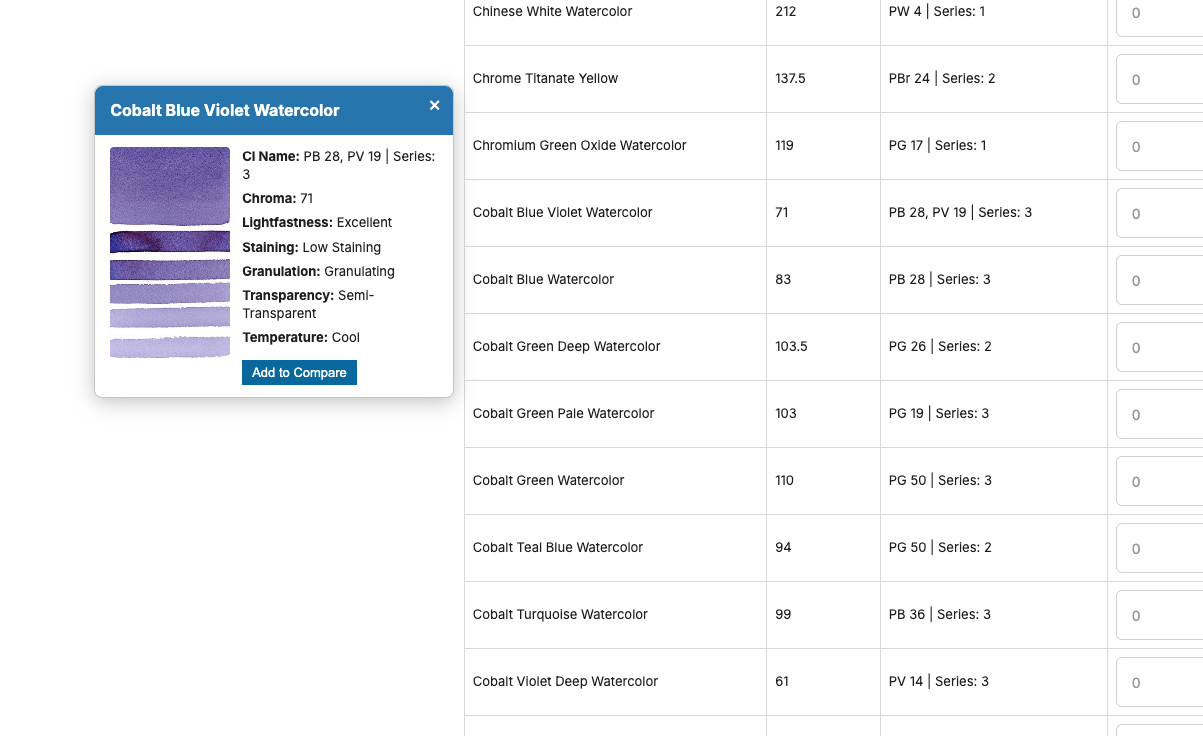
비교 기능을 사용하면 색상 선택을 더욱 쉽게 평가할 수 있습니다! 원하는 색상을 클릭하면 색상 견본과 "비교에 추가" 옵션이 있는 팝업 창이 열립니다.
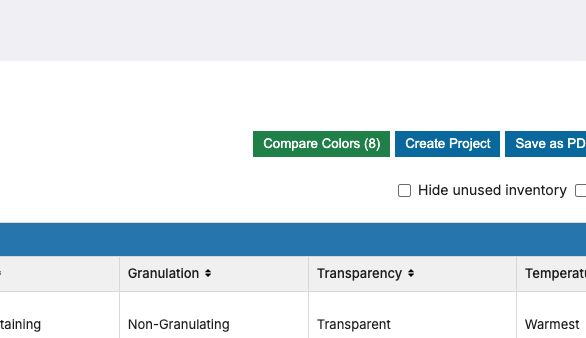
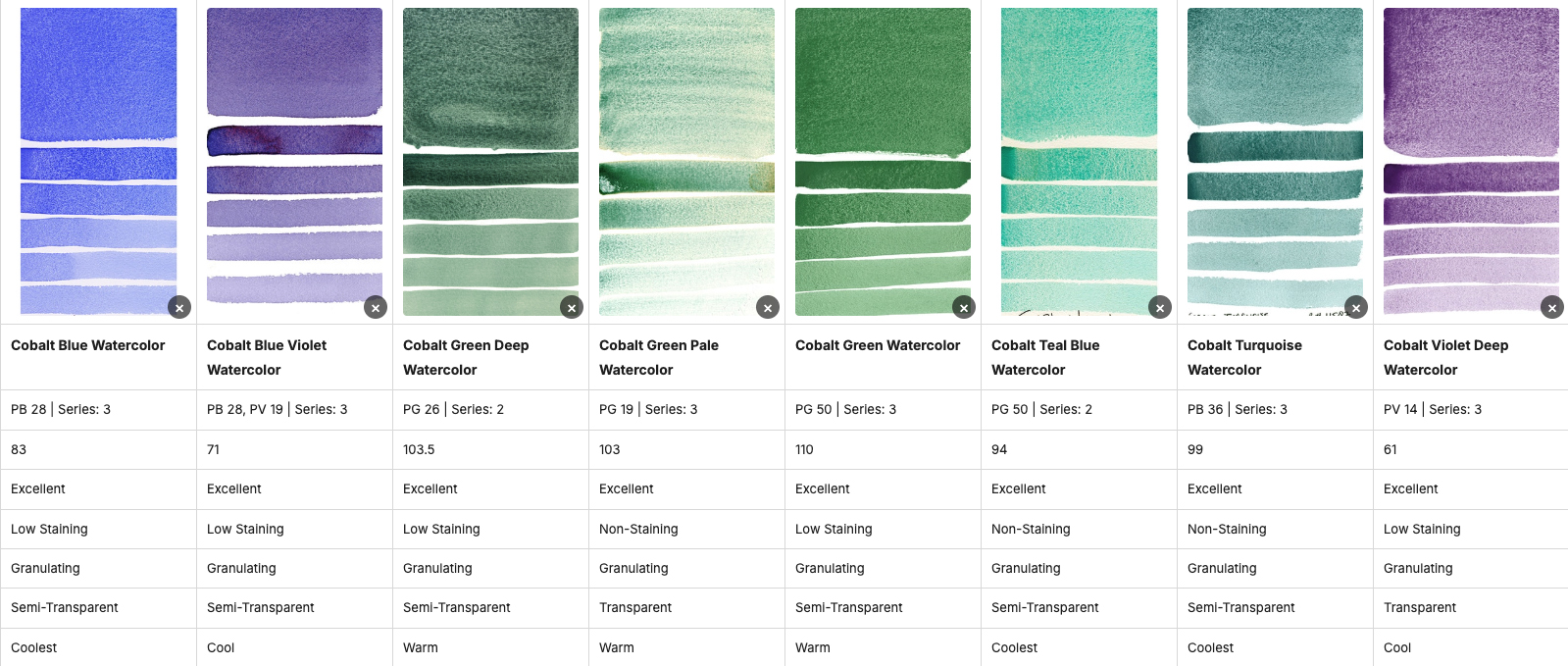
체크박스를 사용하여 여러 색상을 선택한 다음 "색상 비교"를 클릭하여 나란히 비교해 볼 수도 있습니다. (버튼 아래에는 선택한 색상 개수가 괄호 안에 표시됩니다.)
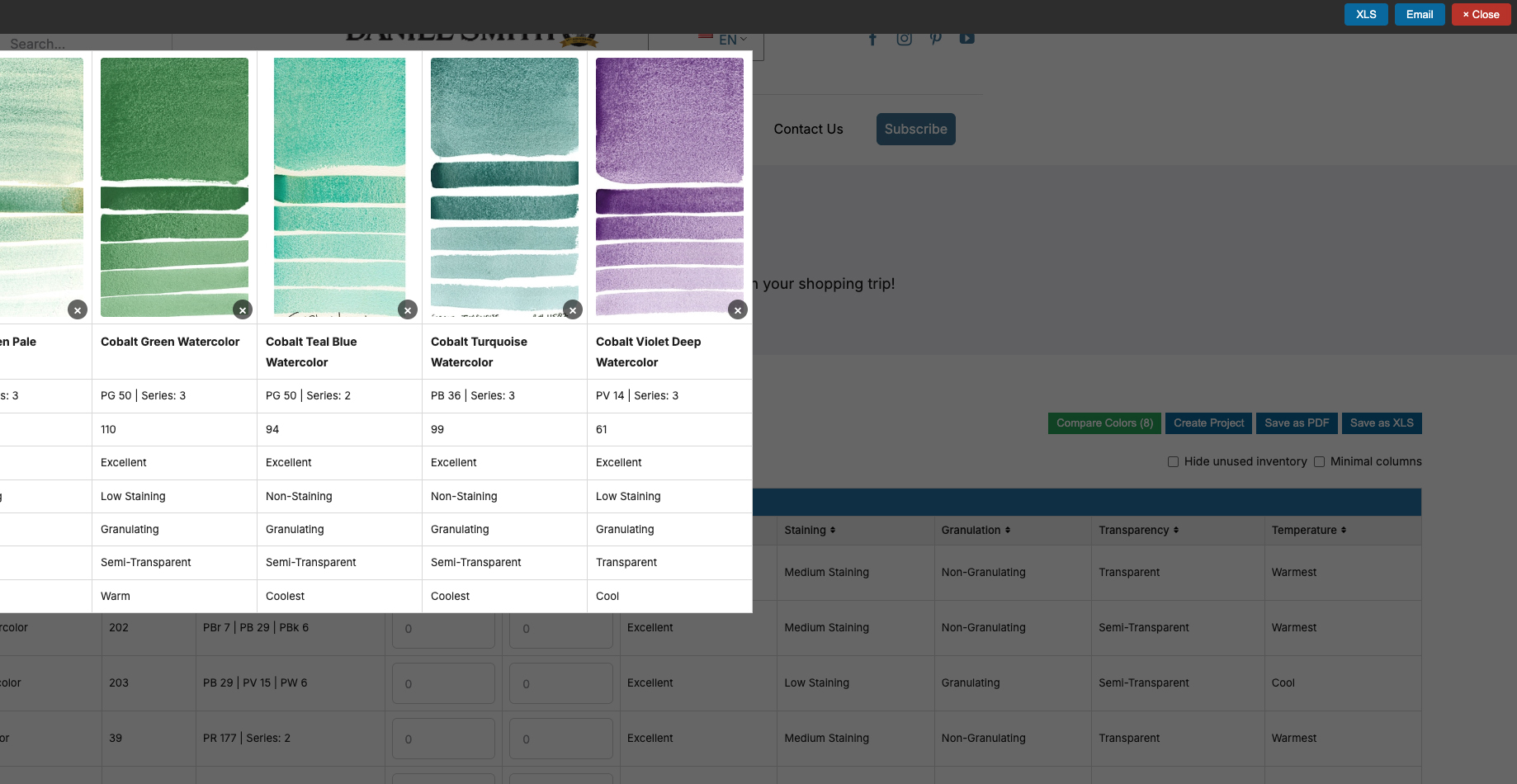
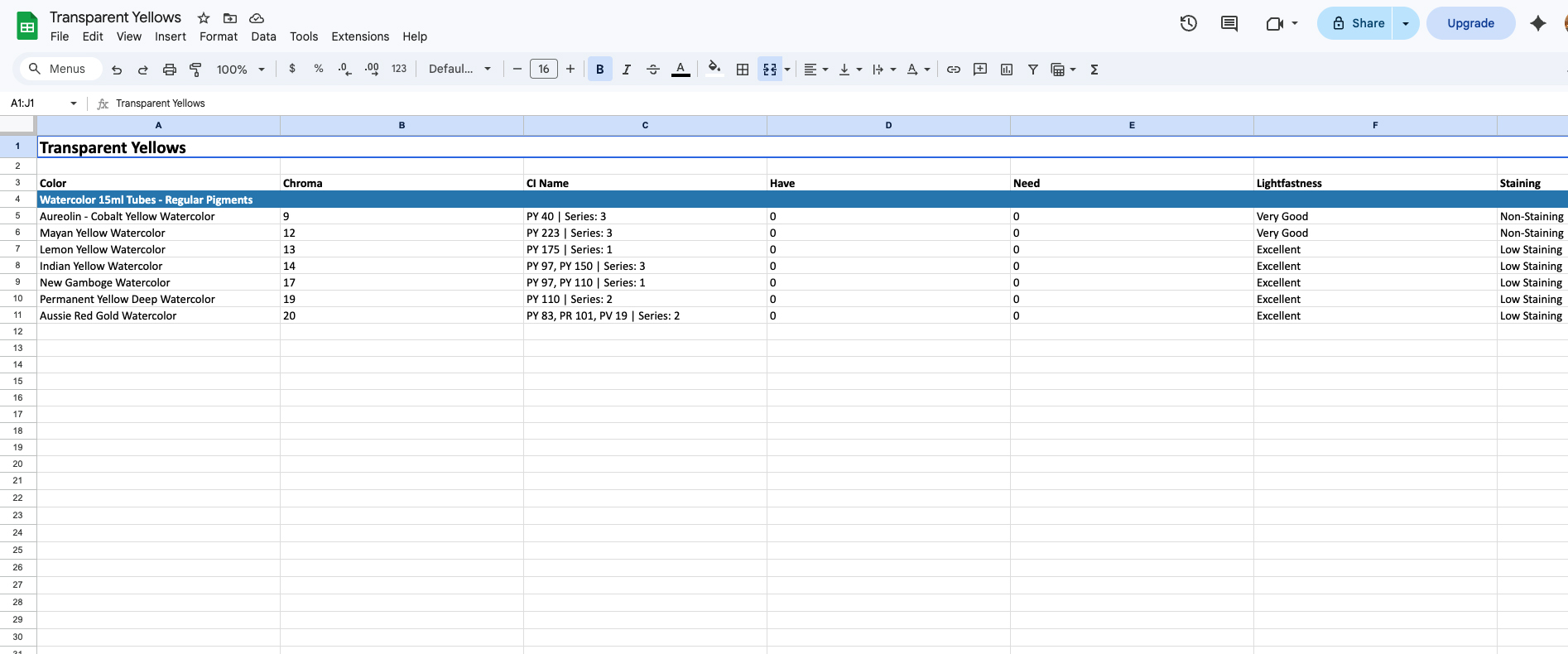
비교 결과를 이메일로 받아보시거나 XLS 파일로 다운로드하여 쉽게 참조하실 수 있습니다.
선택 범위를 좁히기
- 인벤토리 모드에서 클릭하세요 사용하지 않는 재고를 숨깁니다 보유 또는 필요 목록에 없는 색상을 모두 숨기려면.
- 프로젝트 생성 모드에서, 색상 선택 프로젝트에 맞는 색상 선택을 더욱 구체화하기 위해.
- 프로젝트 생성 모드에서 클릭합니다. 선택한 색상만 표시합니다 선택한 색상만 보려면.
프로젝트 내보내기
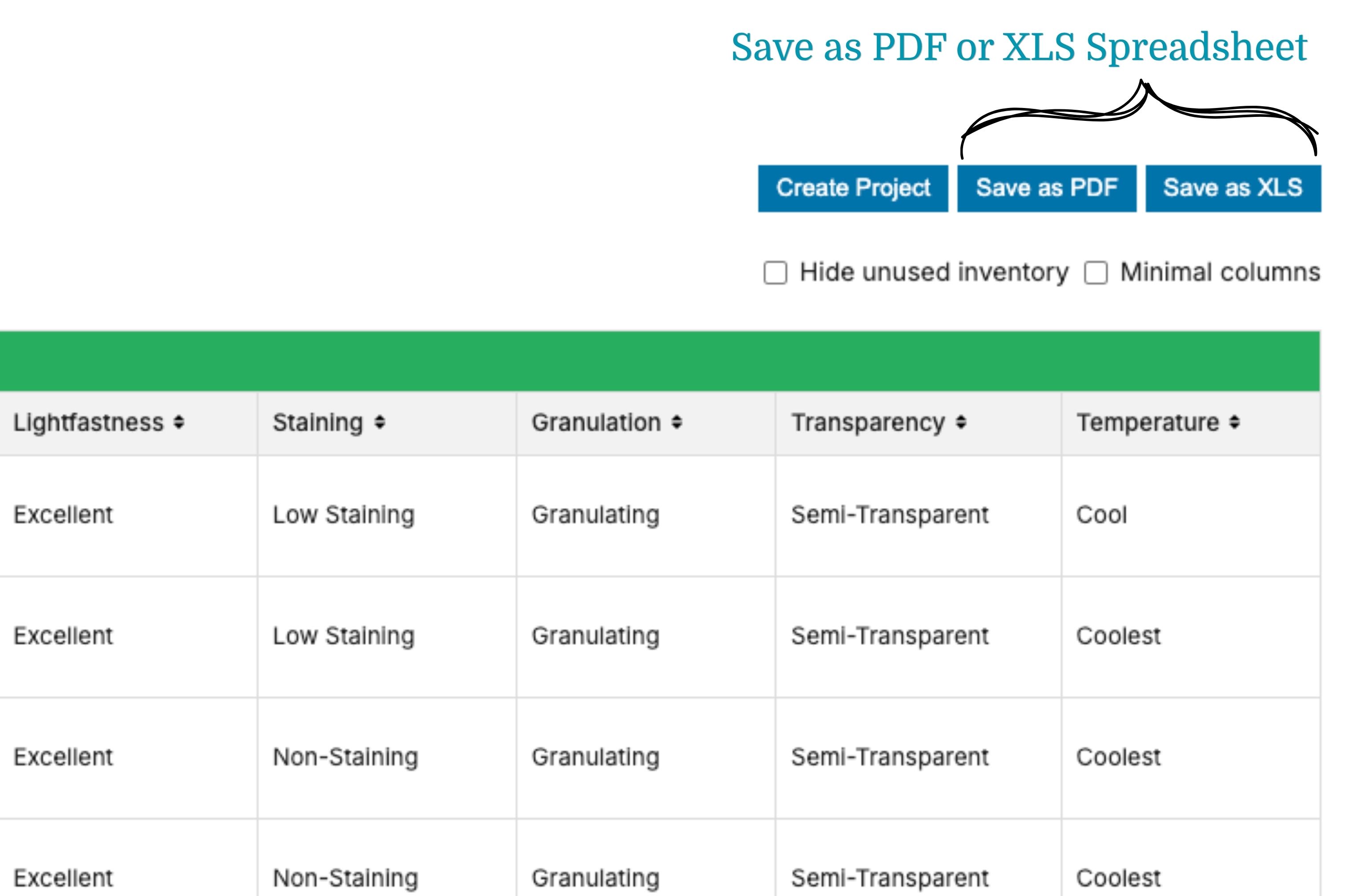
- 선택이 완료되면 프로젝트를 저장, 내보내기 및 인쇄할 수 있습니다.
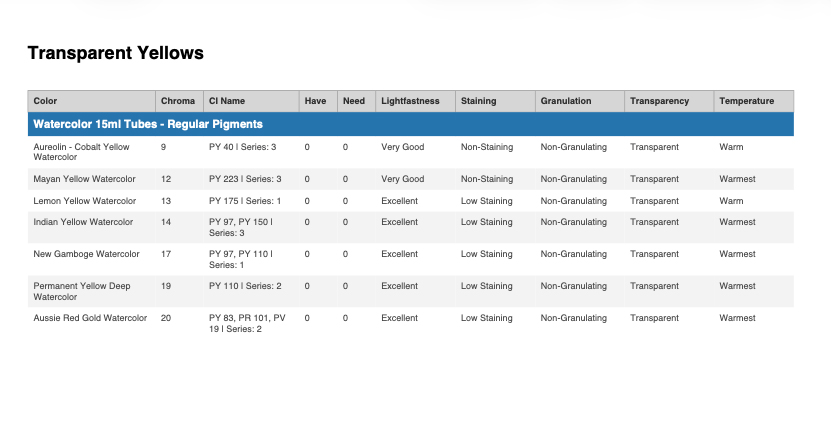
-
- 엑셀 파일
새 프로젝트 시작하기
새로운 프로젝트를 시작할 준비가 되면 페이지를 초기화하고 이전 선택 사항을 지워 새롭게 시작하고 새 목록을 만들 수 있는 몇 가지 간편한 방법이 있습니다.
- 새 목록을 시작하려면 이전에 선택한 색상을 모두 선택 해제하세요(파란색 체크 표시를 제거하세요).
- "재설정" 버튼을 누르세요.
- 페이지를 새로고침하고 다시 시작하세요!
탐색하고, 정리하고, 창조하는 과정을 즐겨보세요!
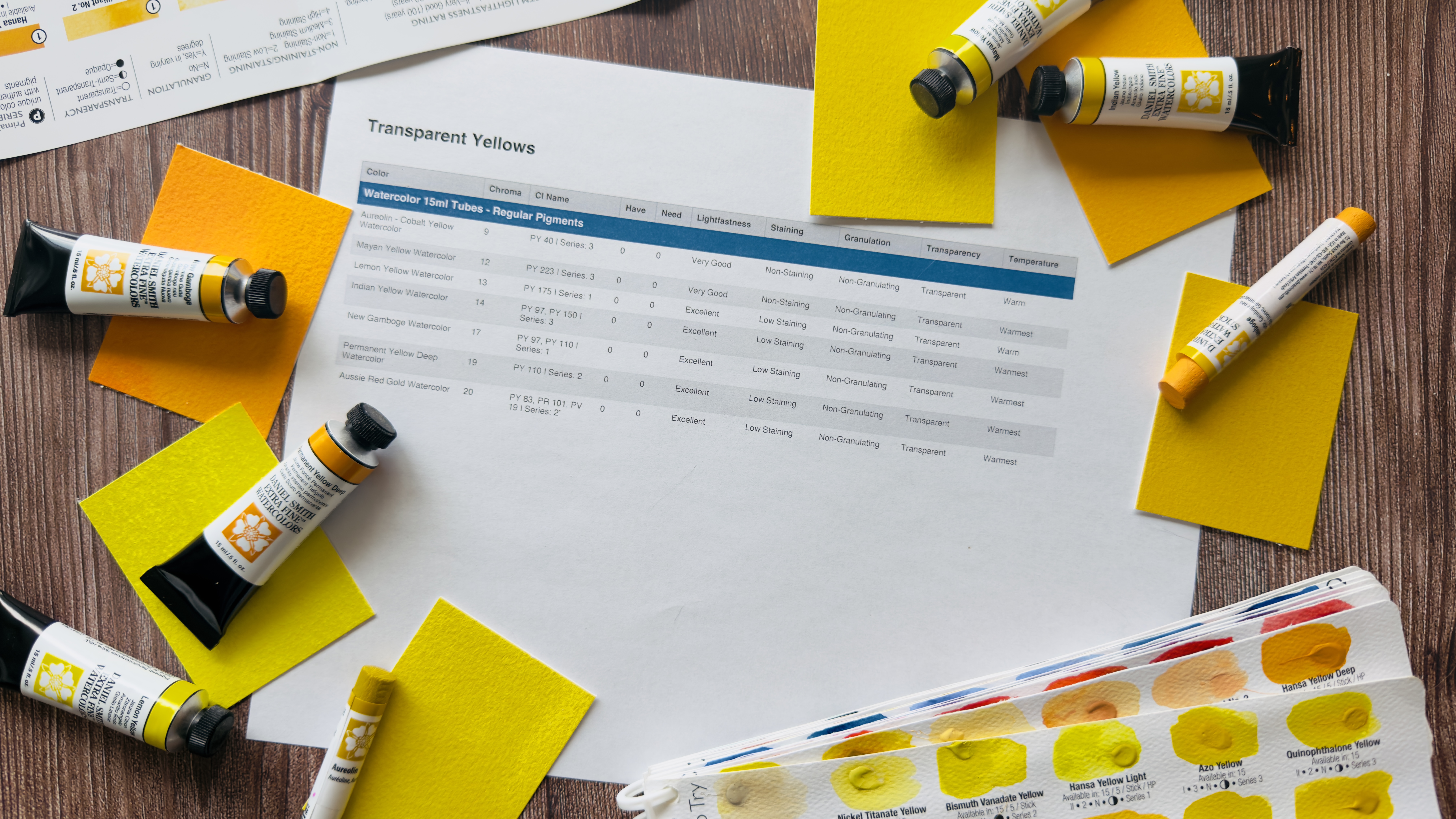
그만큼 재고 목록 재료와 과정에 명확성과 의도를 부여하는 간단한 방법입니다. 잠시 시간을 내어 탐색하고, 목록을 만들고, 색상과 제품을 정리하는 것이 다음 그림 작업, 수업 또는 쇼핑에 어떻게 도움이 될 수 있는지 살펴보세요!