
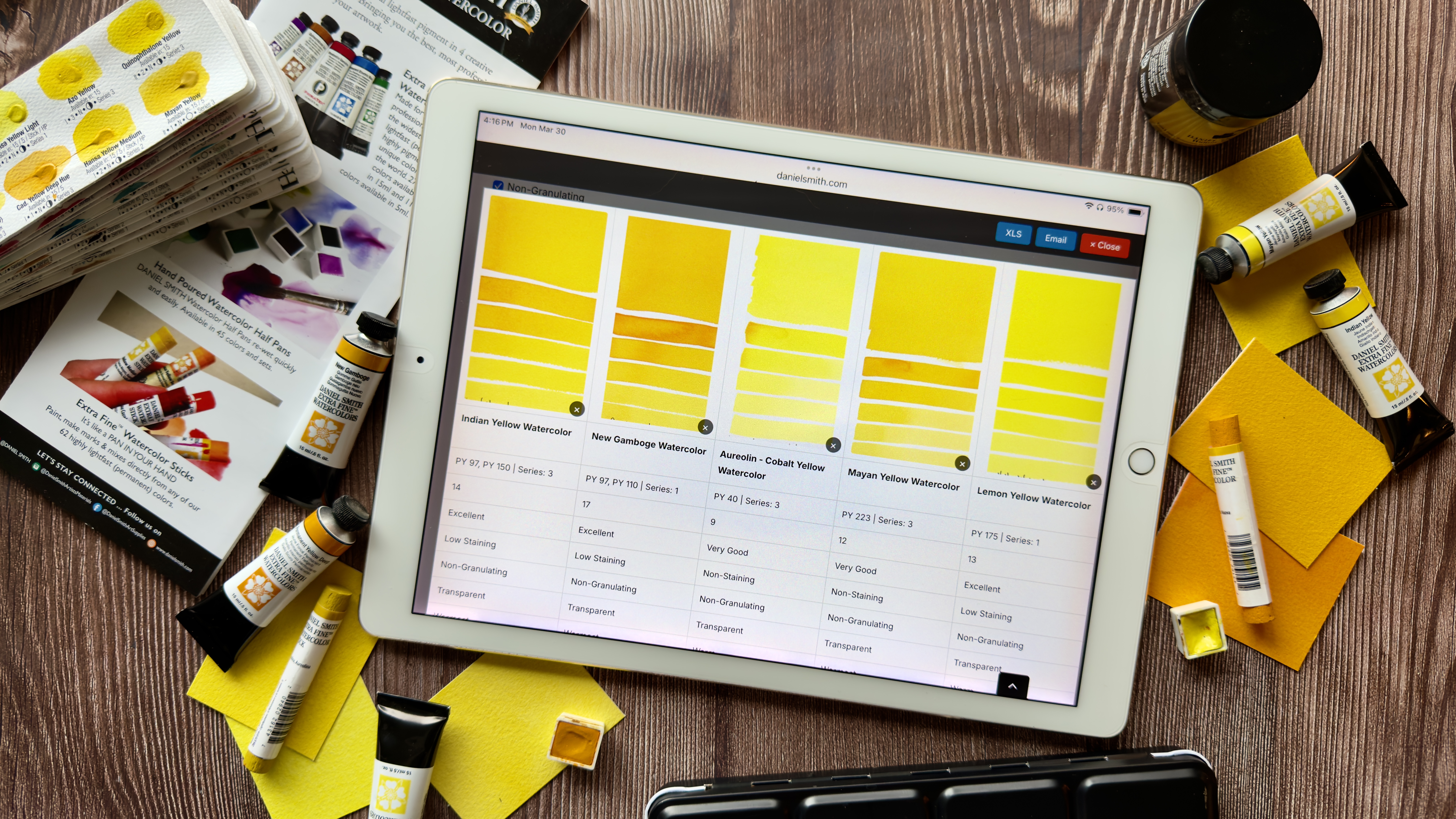

你的艺术材料是你思考、计划和创作方式的一部分。清晰地了解你的色彩和产品,你已有的材料,你需要的材料,以及每种颜料的特性,会对你的创作过程产生真正的影响。 库存登记册 它为您提供了一个整理 DANIEL SMITH 颜料收藏、探索色彩特性并进行有计划规划的场所。无论您是在构思一幅新画作、准备课程,还是制定一份周全的购物清单,它都能帮助您在创作旅程的每一步都思路清晰、信心十足!
如何使用库存登记簿
入门
- 注册账号并登录。.
- 浏览所有 DANIEL SMITH 产品,按类别排序 类别 并列入 按字母顺序.
使用 左侧菜单 点击此处筛选您的选择。 + 符号 展开分类并优化您的搜索。.
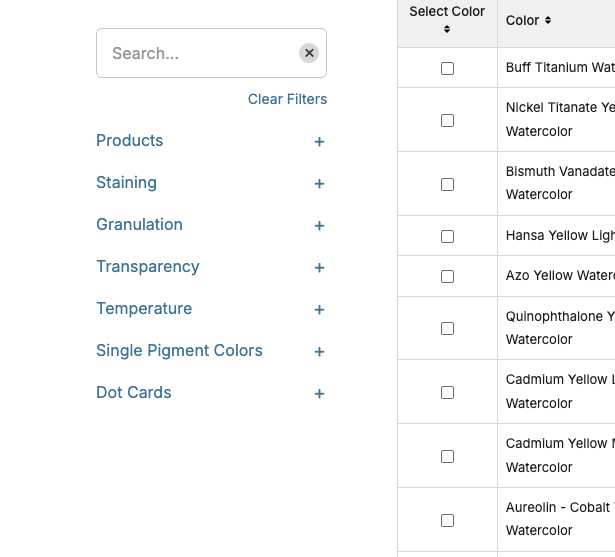
寻找和分类颜色
- 点击颜色即可探索它们 特征和属性. 勾选颜色/产品名称左侧的方框即可选中。.
- 使用以下方法重新排列列表: 上下箭头, 或按以下方式排序 色度顺序, 类似于印刷品 颜色图表.
构建您的项目
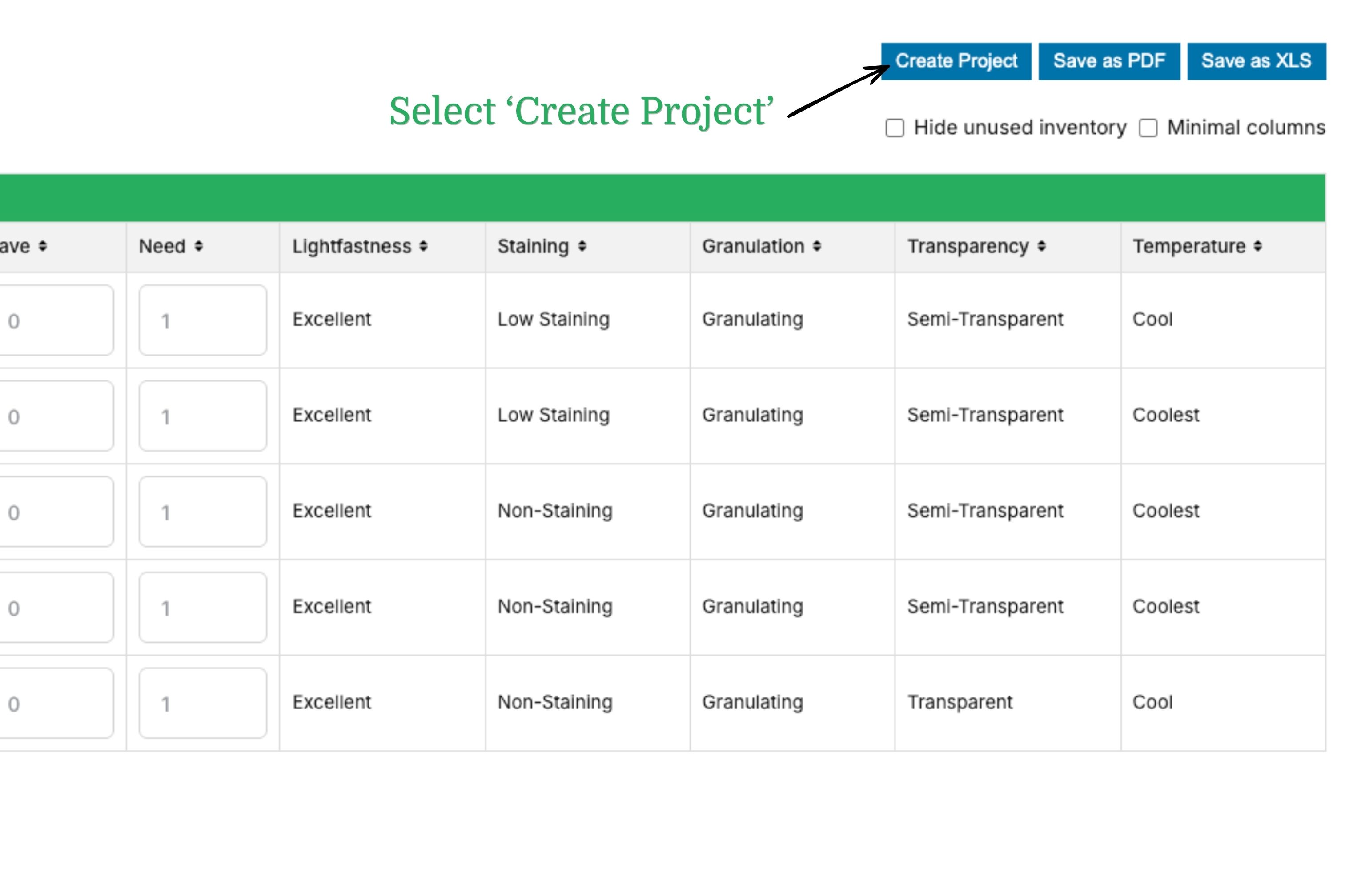
- 选择“创建项目”按钮。.
- 选择您绘画、课堂或参考列表中所需的颜色。.
- 为每种颜色赋值:
- 有 你目前拥有多少?
- 需要 您想购买多少?
重要的:
要导出项目,HAVE 或 NEED 中至少要有一种颜色的值大于等于 1。如果所有值都设置为零,则导出的文件将为空。.
例子
- 选择 5毫升试管
- 筛选 单色颜料
- 选择 钴蓝色
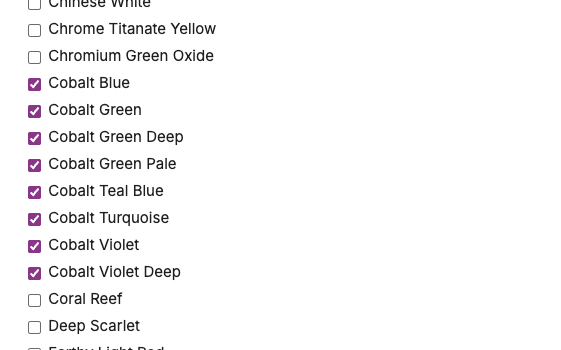
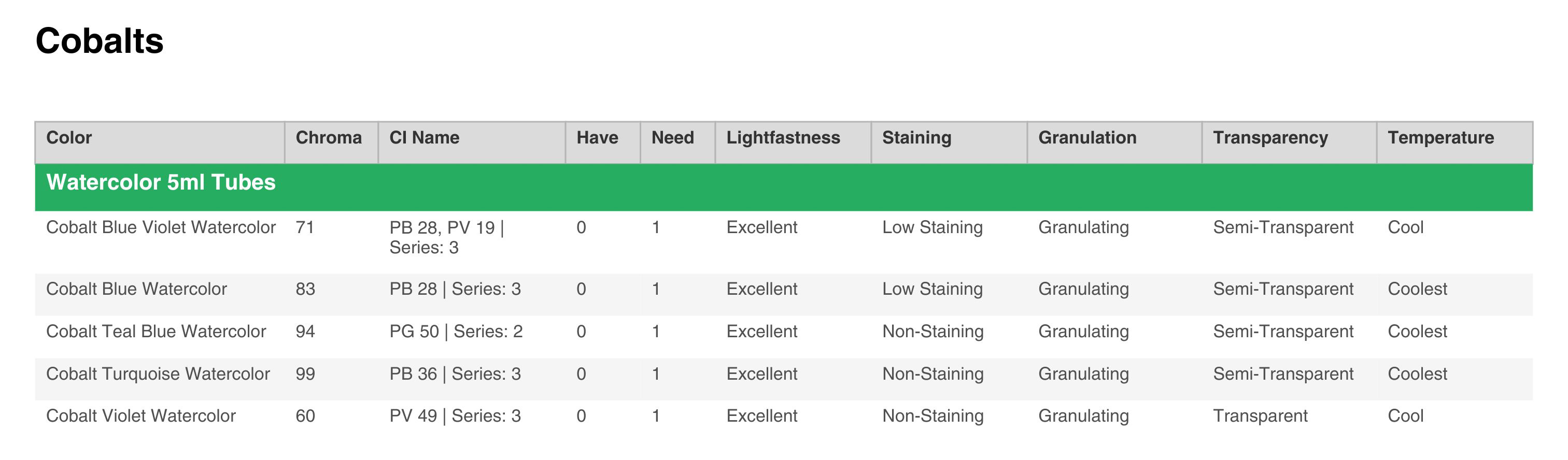
您将看到所有可用选项及其详细属性。准备就绪后,您可以导出所选内容。以下是导出为 PDF 文件的示例。.
比较颜色
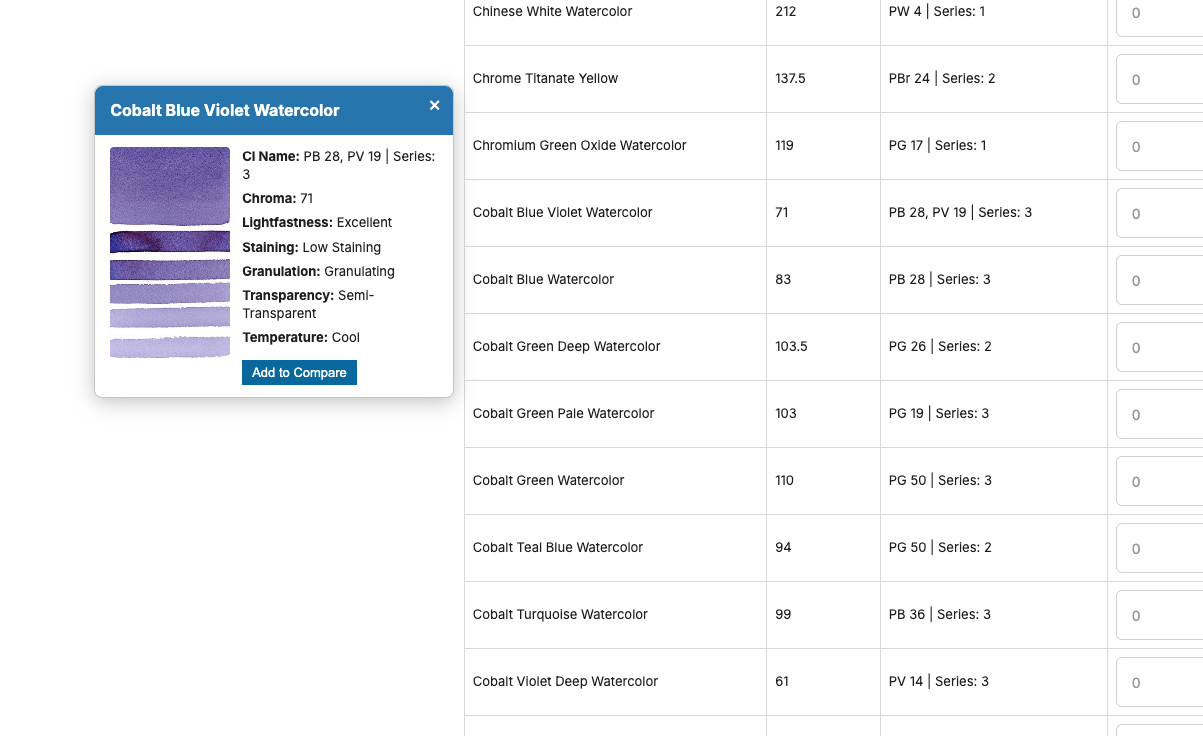
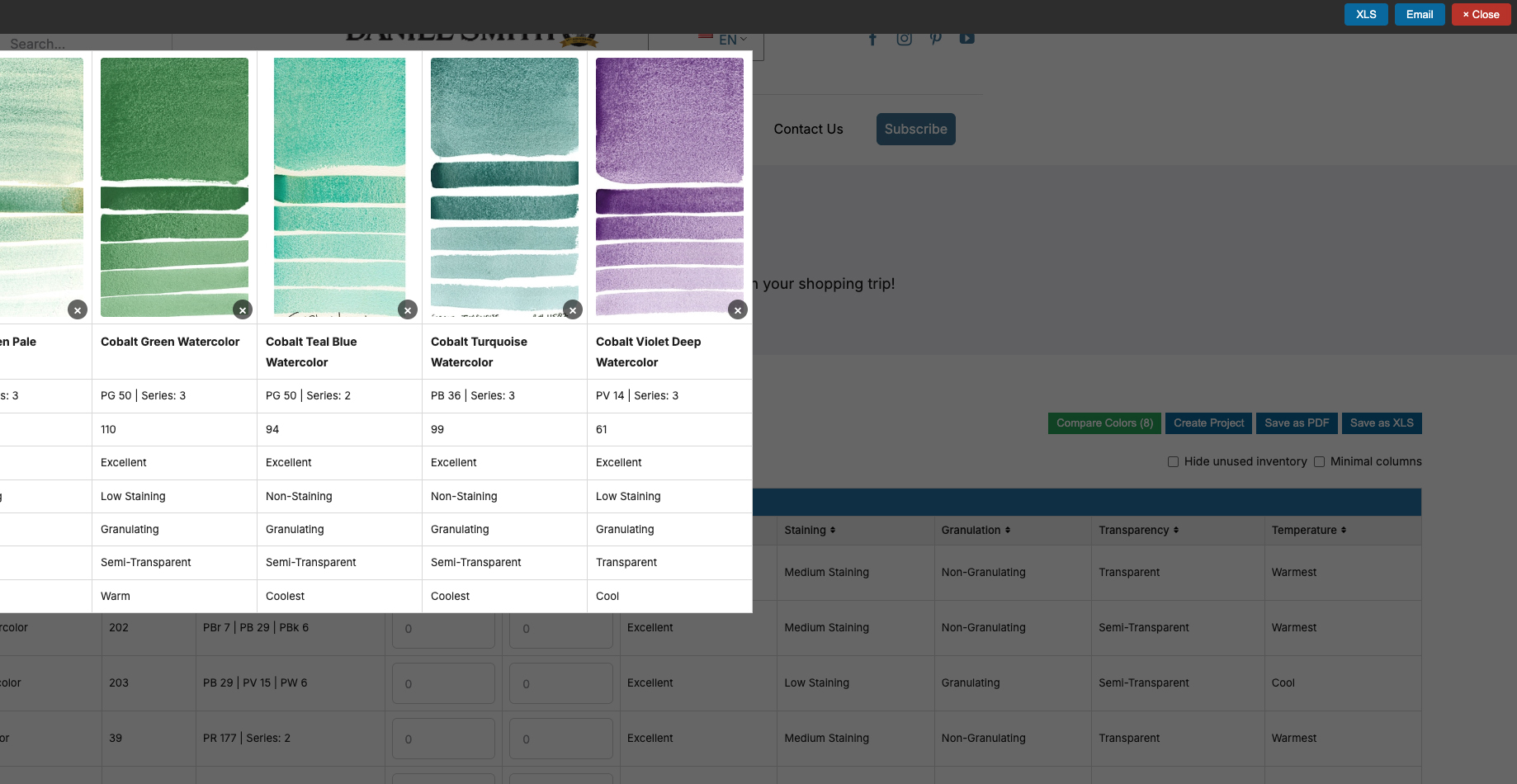
对比功能让您更轻松地评估颜色选择!点击任意颜色即可打开一个弹出窗口,其中包含色板和“添加到对比”选项。.
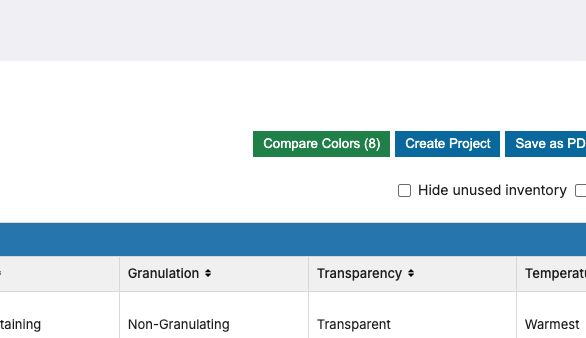
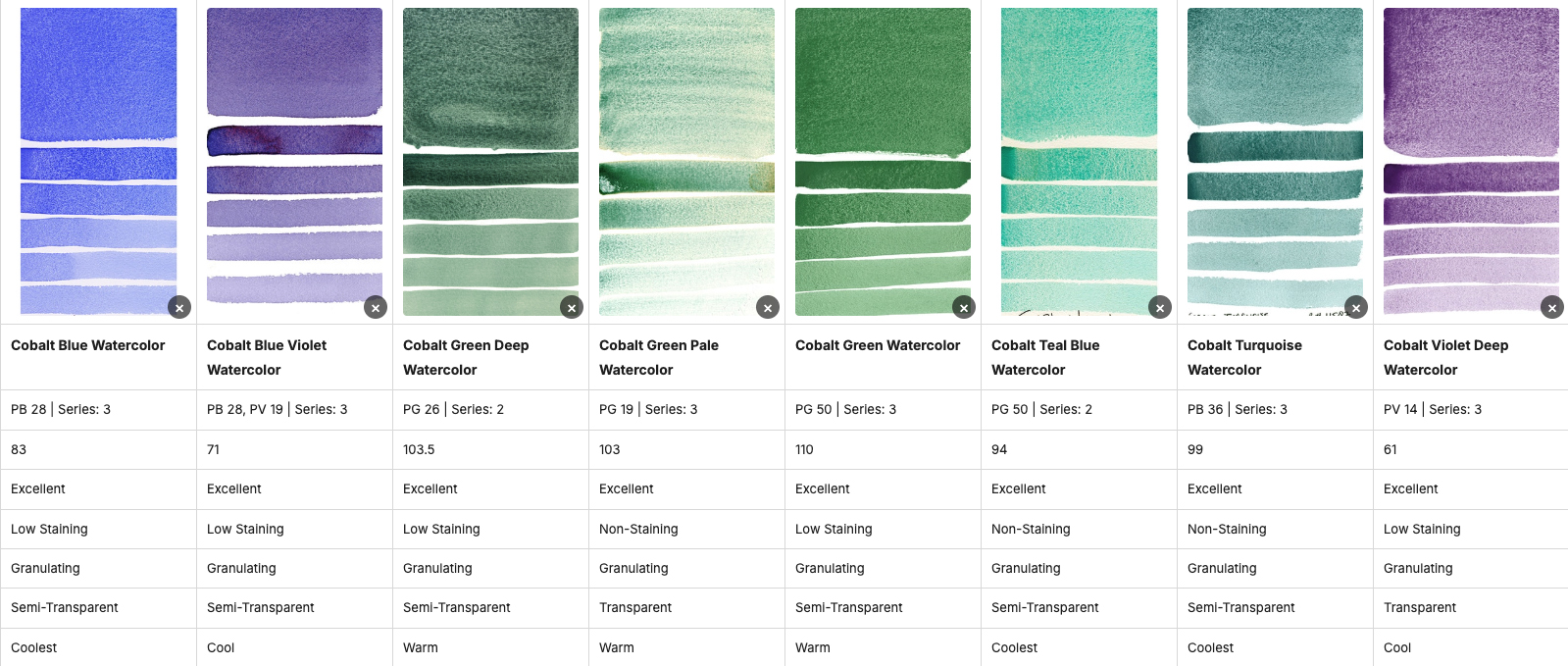
您还可以使用复选框选择多种颜色,然后点击“比较颜色”按钮并排查看它们。(按钮上方括号内会显示您选择的颜色数量)
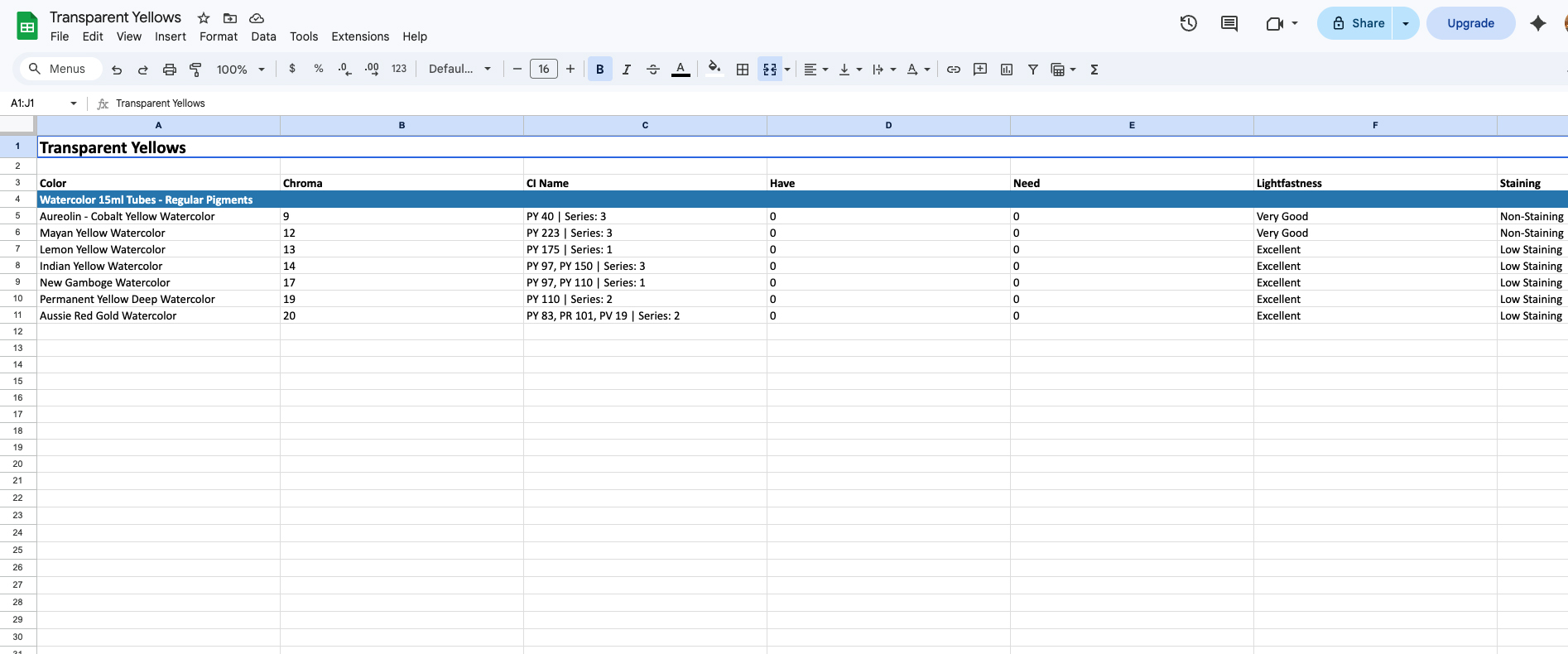
然后您可以将对比结果通过电子邮件发送给您,或者将其下载为 XLS 文件以便于查阅。.
优化您的选择
- 点击 隐藏未使用的库存 只关注你选择的颜色
- 利用 选择颜色 为了进一步完善您的选择
- 选择 仅显示选定颜色 查看您的最终列表
导出您的项目
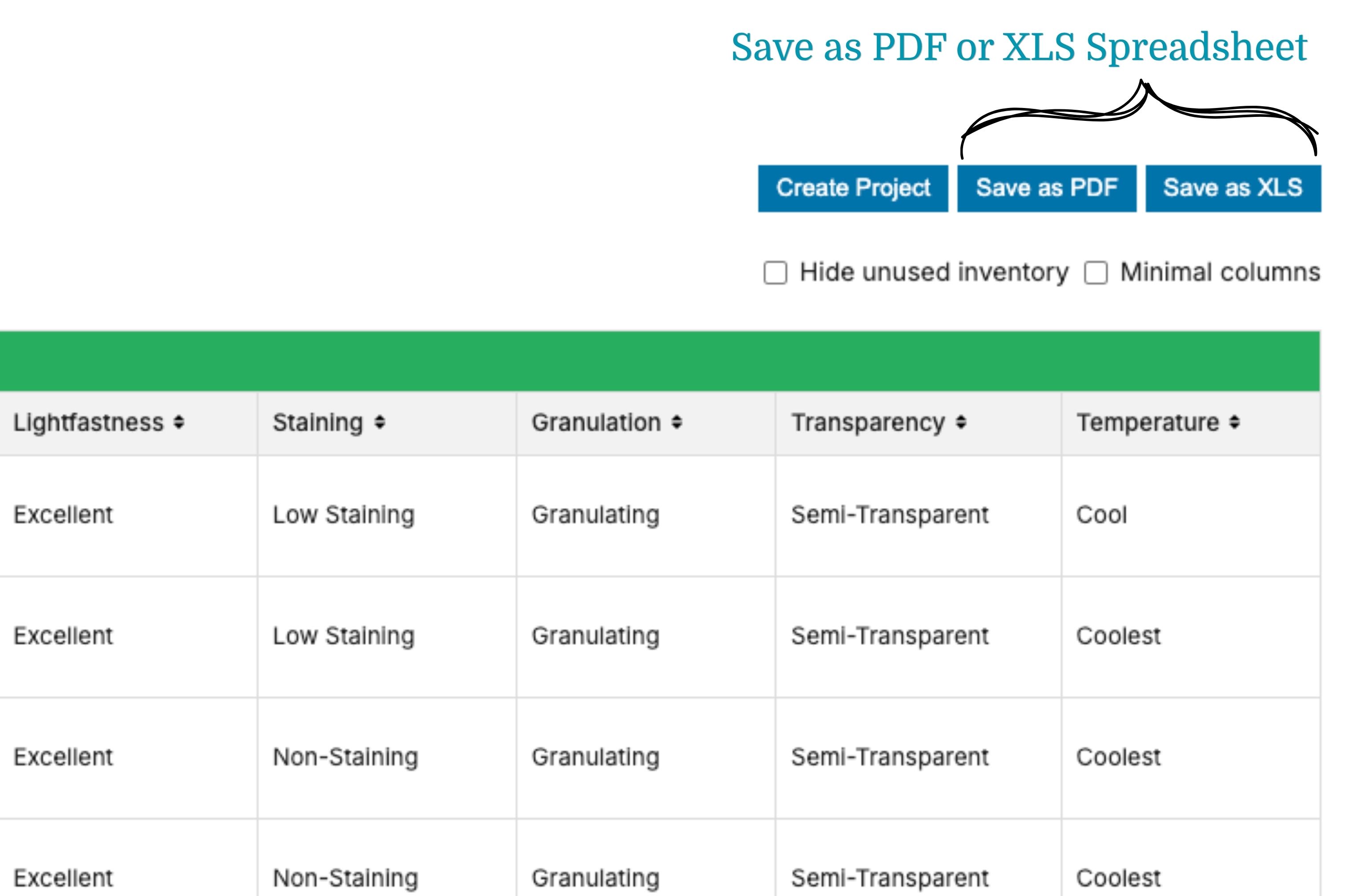
- 选择完成后,您可以将项目保存、导出并打印为:
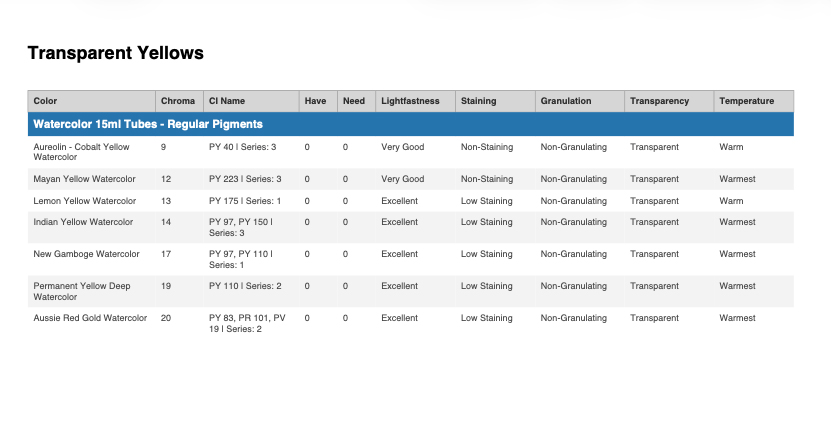
-
- Excel 文件
启动新项目
当您准备开始一个新项目时,有几种简单的方法可以重置页面并清除您之前的选择,让您从头开始并创建一个新的列表。.
- 取消选择所有先前选择的颜色(移除蓝色勾号)以开始一个新的列表。.
- 按下“重置”按钮。.
- 刷新页面,重新开始!
尽情探索、整理和创造吧!
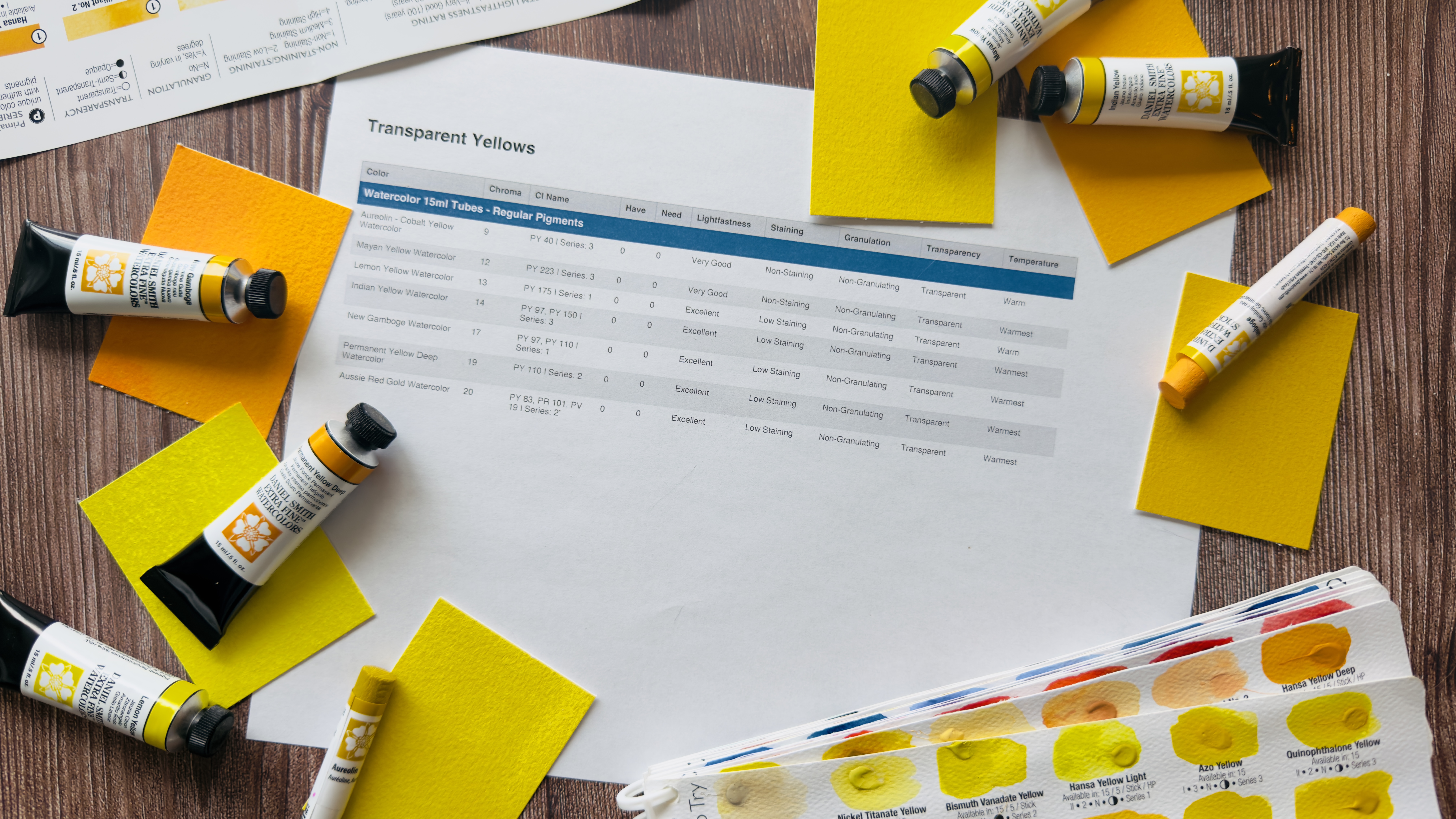
这 库存登记册 这是一种让你的材料和创作过程更加清晰明了、目标明确的简单方法。花几分钟时间探索一下,列出你的清单,看看整理好你的颜色和产品如何能帮助你更好地进行下一次绘画、上课或购物!
相关文章
什么都没找到

 EN
EN  JA
JA  FR
FR  IT
IT  DE
DE  ES
ES  NL
NL  UK
UK  VI
VI  ZH
ZH  ZH_TW
ZH_TW 