
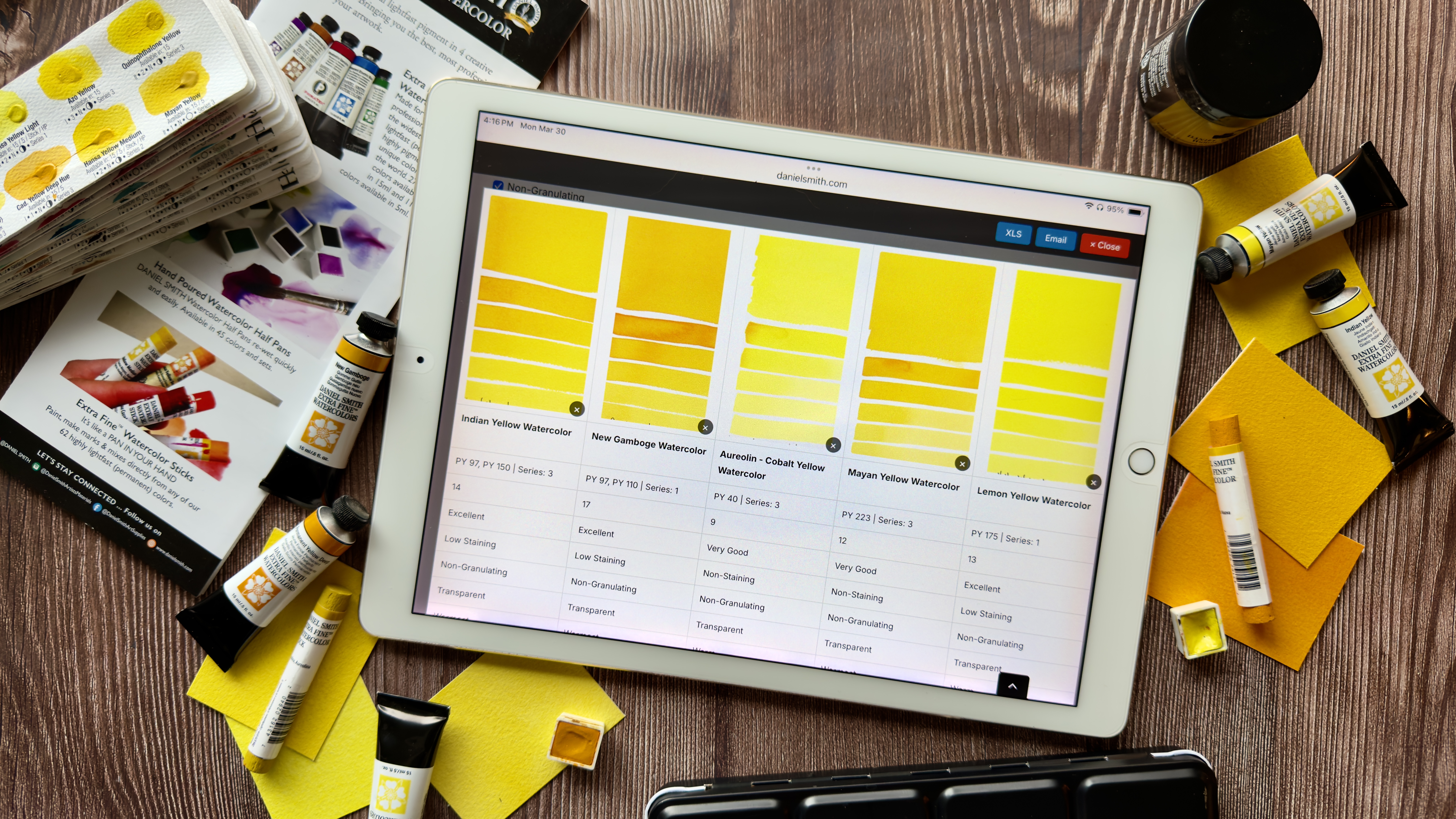

你的藝術材料是你思考、計劃和創作方式的一部分。清楚地了解你的色彩和產品,你已有的材料,你需要的材料,以及每種顏料的特性,會對你的創作過程產生真正的影響。 庫存登記冊 它為您提供了一個整理 DANIEL SMITH 顏料收藏、探索色彩特性並進行有計劃規劃的場所。無論您是在構思一幅新畫作、準備課程,還是製定一份周全的購物清單,它都能幫助您在創作旅程的每一步都思路清晰、信心十足!
如何使用庫存登記簿
入門
- 註冊帳號並登入。.
- 瀏覽所有 DANIEL SMITH 產品,按類別排序 類別 並列入 按字母順序.
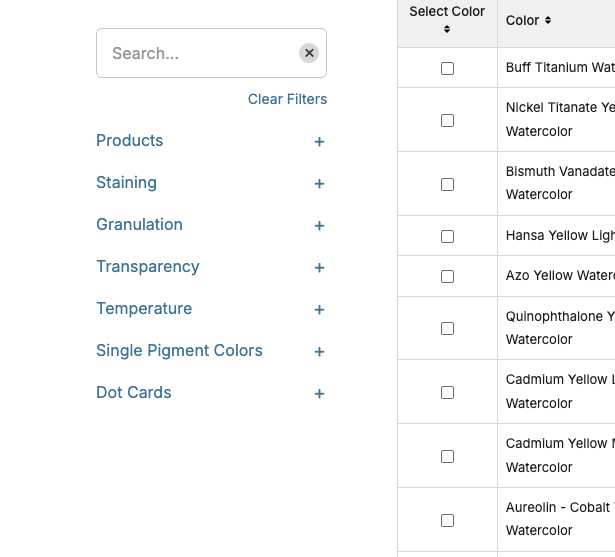
使用 左側選單 點擊此處篩選您的選擇。 + 符號 展開分類並優化您的搜尋。.
尋找和分類顏色
- 點擊顏色即可探索它們 特徵和屬性. 勾選顏色/產品名稱左側的方塊即可選取。.
- 使用以下方法重新排列清單: 上下箭頭, 或按以下方式排序 色度順序, 類似印刷品 顏色圖表.
建立您的專案
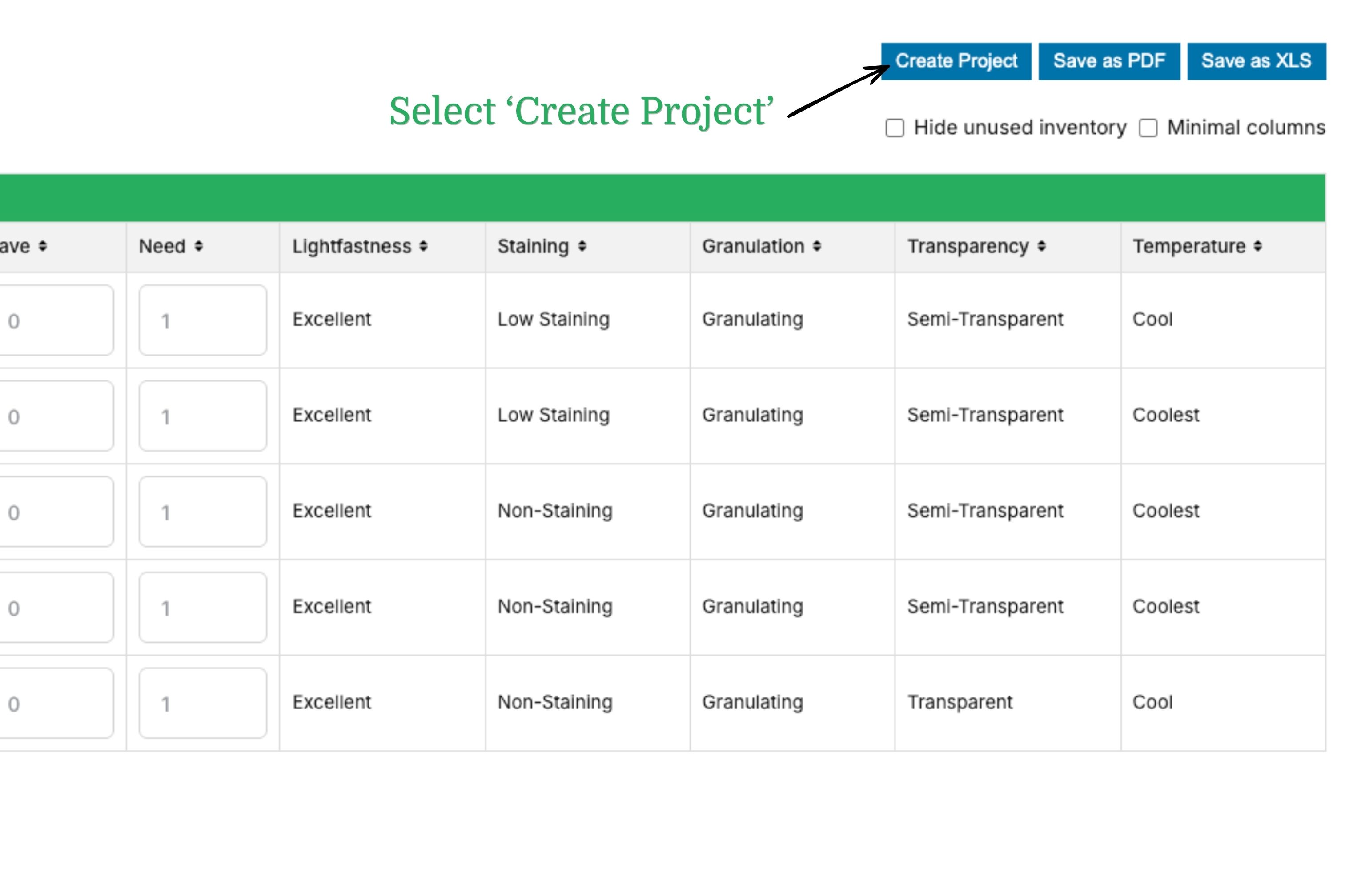
- 選擇“建立項目”按鈕。.
- 選擇您繪畫、課堂或參考清單中所需的顏色。.
- 為每種顏色賦值:
- 有 你目前擁有多少?
- 需要 您想購買多少?
重要的:
要匯出項目,HAVE 或 NEED 中至少要有一種顏色的值大於等於 1。如果所有值都設為零,則匯出的檔案將為空。.
例子
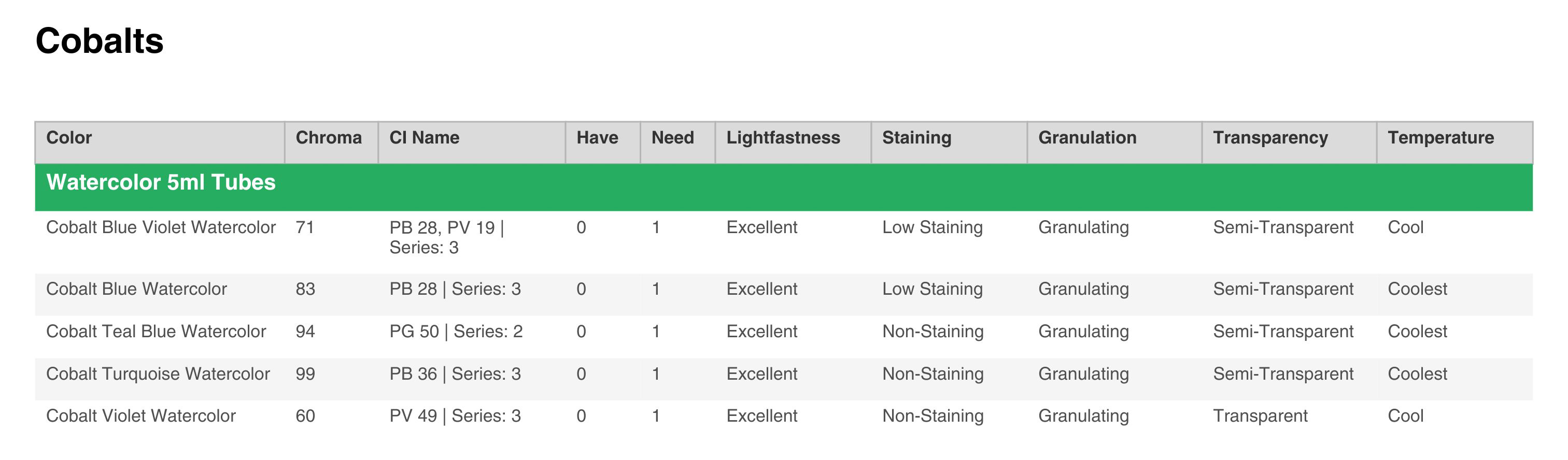
- 選擇 5毫升試管
- 篩選 單色顏料
- 選擇 鈷藍色
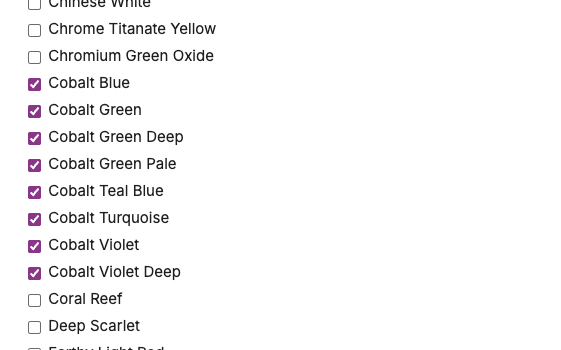
您將看到所有可用選項及其詳細屬性。準備就緒後,您可以匯出所選內容。以下是匯出為 PDF 檔案的範例。.
比較顏色
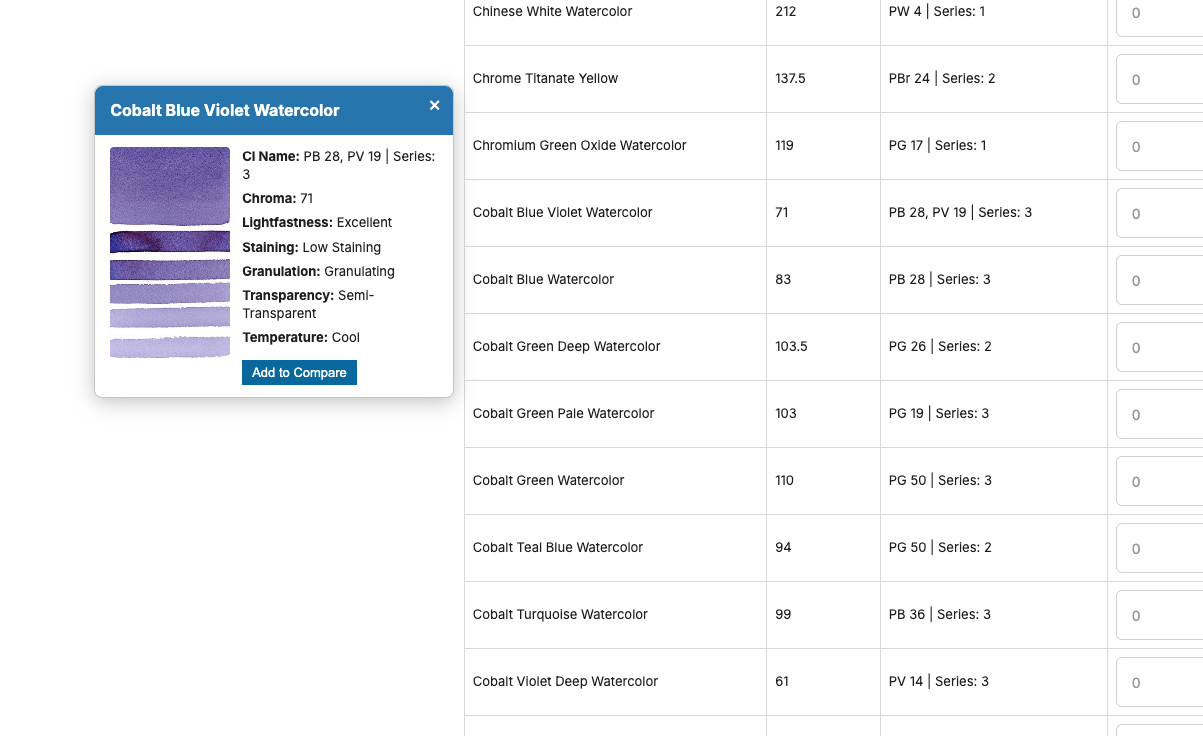
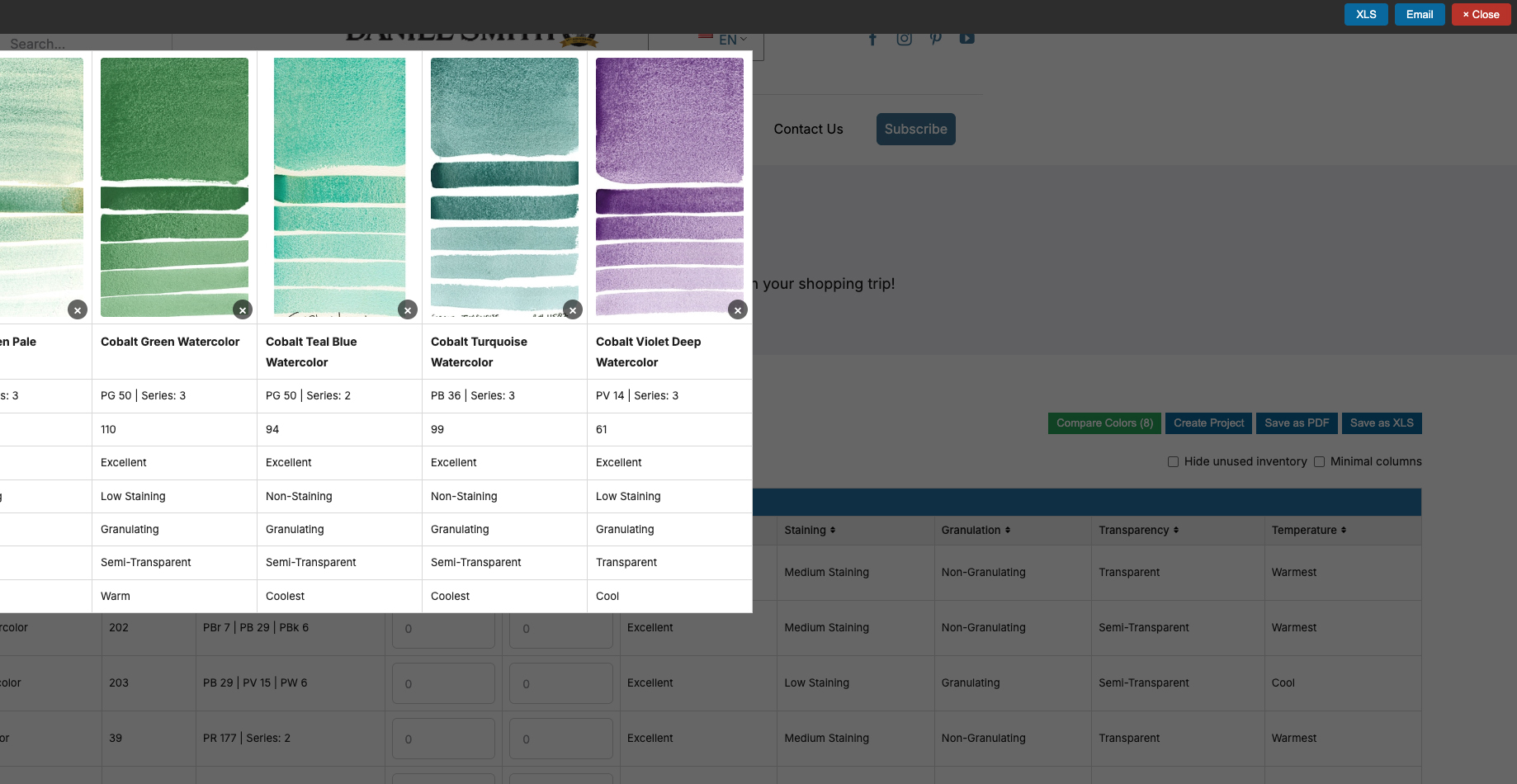
對比功能讓您更輕鬆評估顏色選擇!點擊任意顏色即可打開一個彈出窗口,其中包含色板和“添加到對比”選項。.
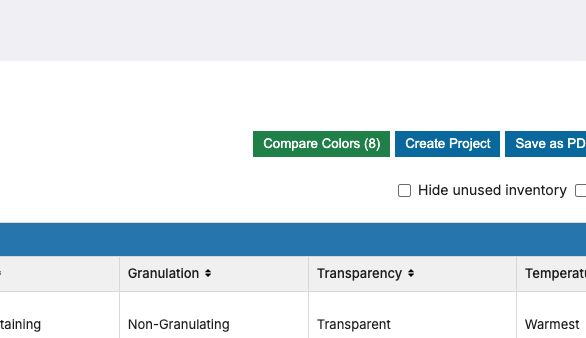
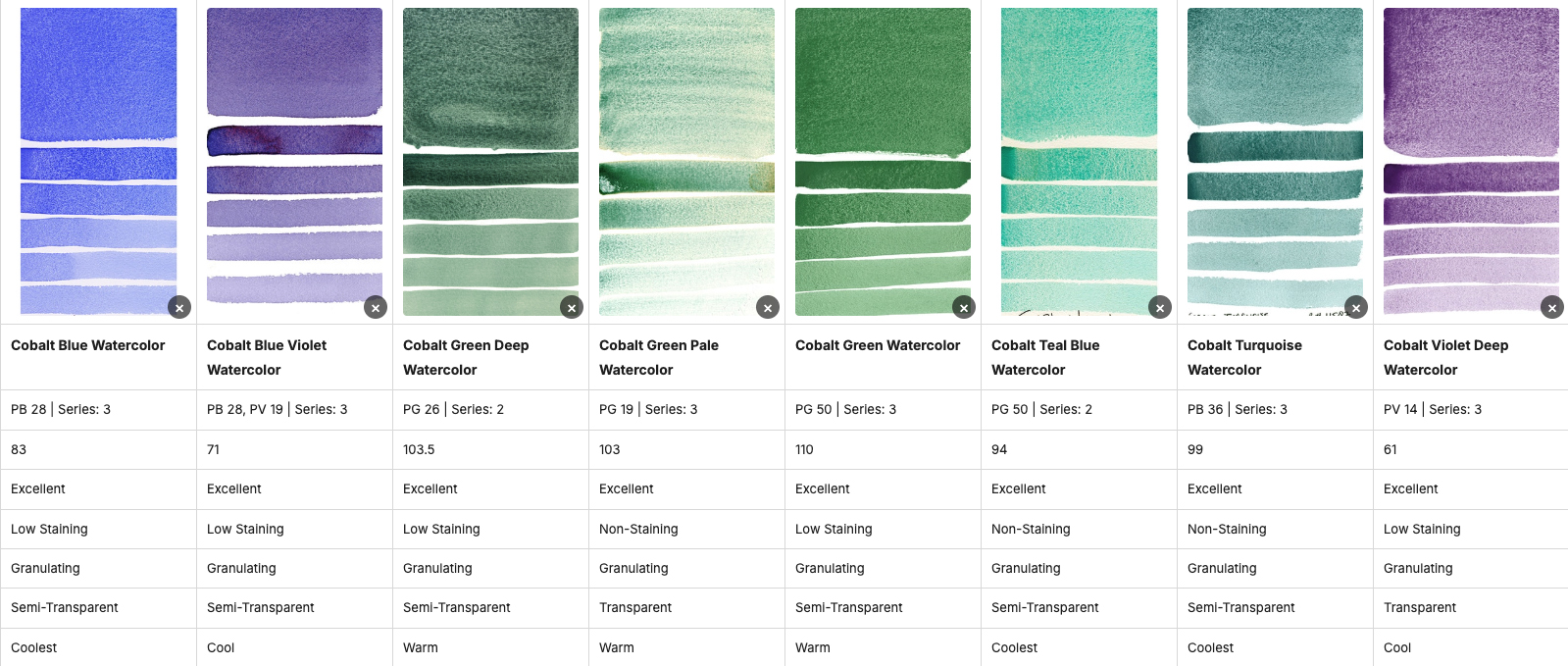
您也可以使用複選框選擇多種顏色,然後點擊“比較顏色”按鈕並排查看它們。 (按鈕上方括號內會顯示您選擇的顏色數量)
然後您可以將對比結果透過電子郵件傳送給您,或將其下載為 XLS 檔案以便於查閱。.
優化您的選擇
- 點選 隱藏未使用的庫存 只專注在你選擇的顏色
- 使用 選擇顏色 為了進一步完善您的選擇
- 選擇 僅顯示選定顏色 查看您的最終列表
匯出您的項目
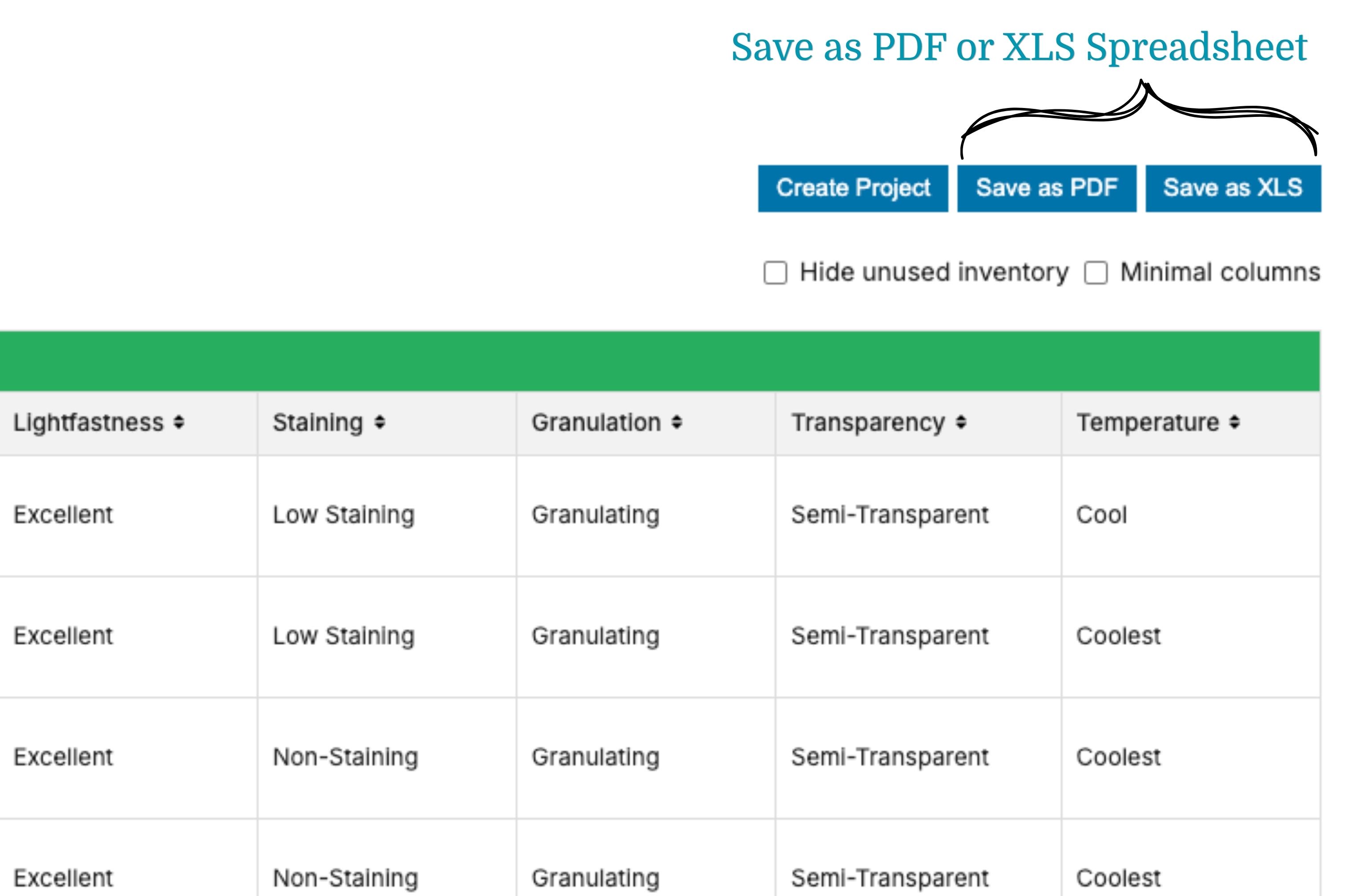
- 選擇完成後,您可以將項目儲存、匯出並列印為:
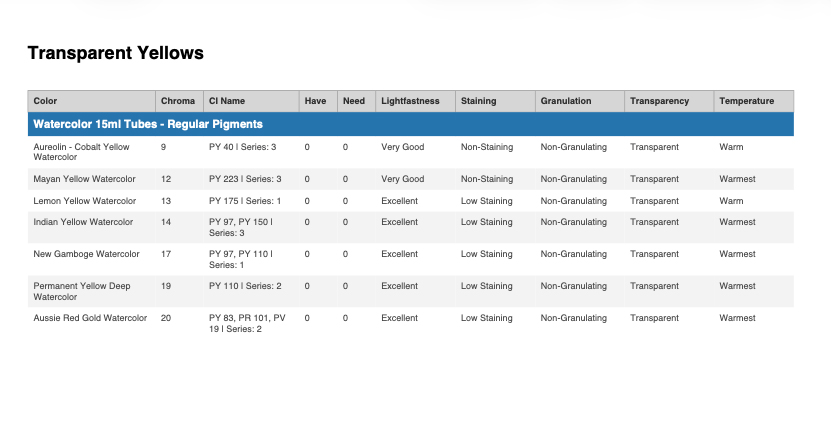
-
- Excel 檔案
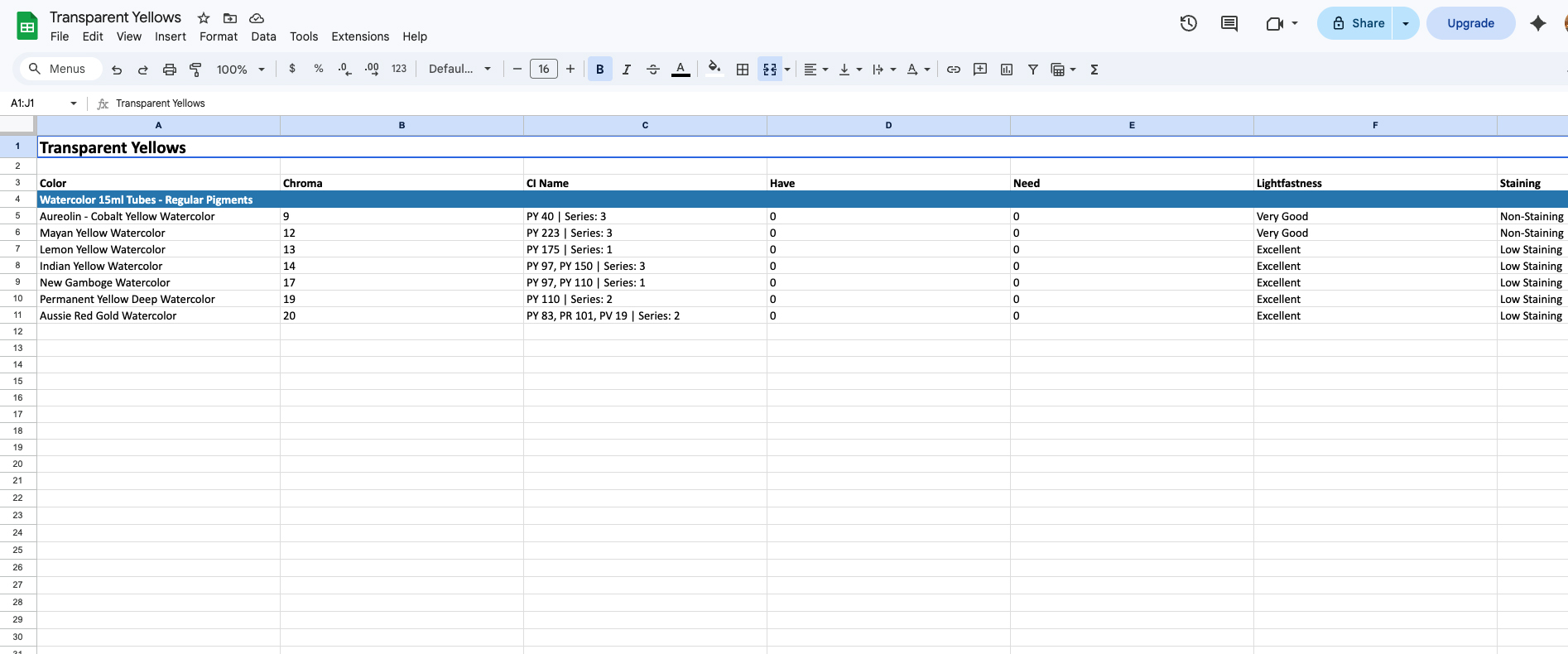
啟動新項目
當您準備開始一個新專案時,有幾種簡單的方法可以重置頁面並清除您先前的選擇,讓您從頭開始並建立新的清單。.
- 取消選擇所有先前選擇的顏色(移除藍色勾號)以開始新的清單。.
- 按下“重置”按鈕。.
- 重新整理頁面,重新開始!
盡情探索、整理、創作吧!
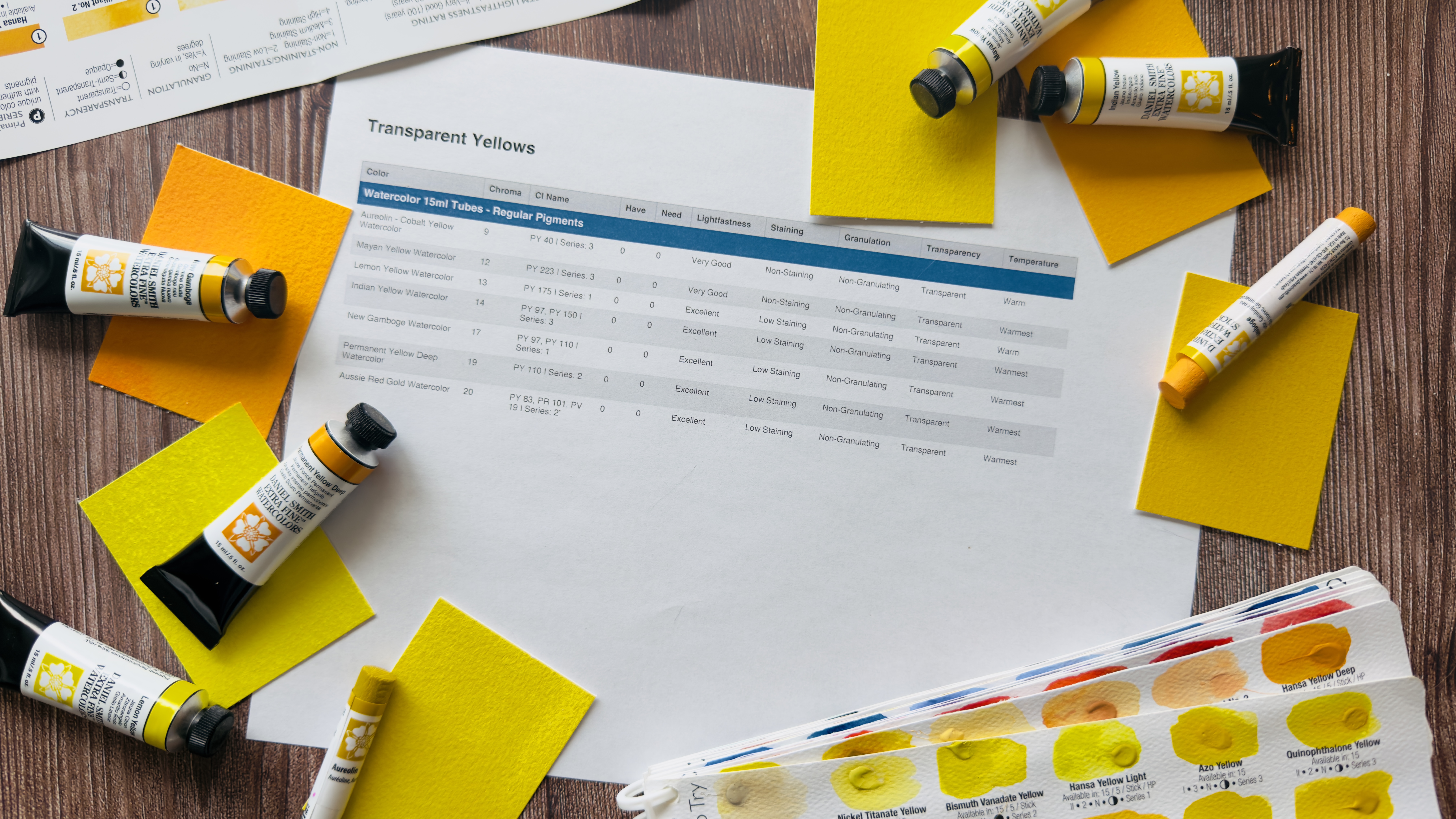
這 庫存登記冊 這是一種讓你的材料和創作過程更加清晰明了、目標明確的簡單方法。花幾分鐘時間探索一下,列出你的清單,看看整理好你的顏色和產品如何能幫助你更好地進行下一次繪畫、上課或購物!
相關文章
未找到任何內容

 EN
EN  JA
JA  FR
FR  IT
IT  DE
DE  ES
ES  NL
NL  UK
UK  VI
VI  ZH
ZH  ZH_TW
ZH_TW 