
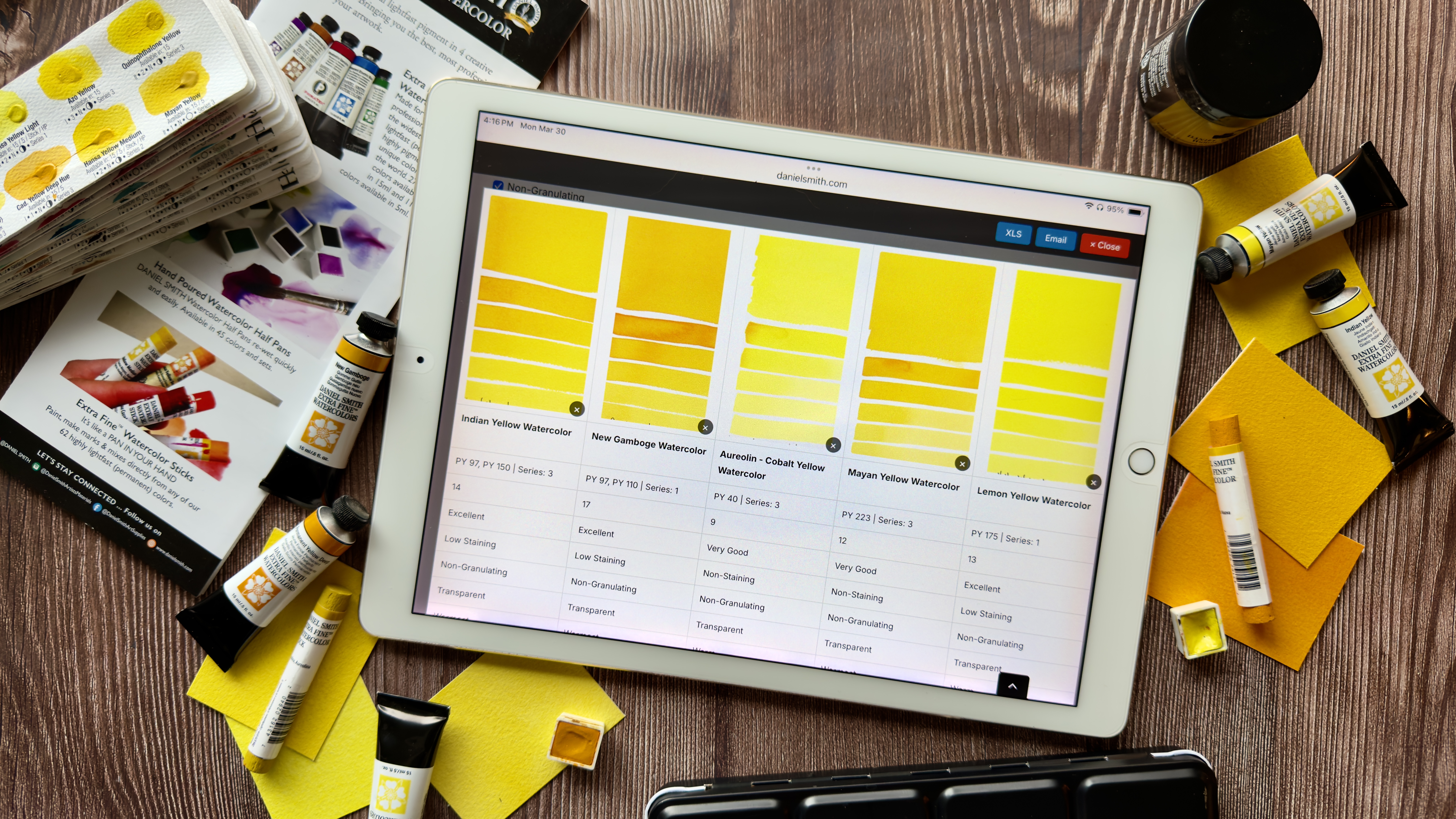

I tuoi materiali artistici sono parte integrante del tuo modo di pensare, pianificare e creare. Avere una visione chiara dei tuoi colori e prodotti, di ciò che già possiedi, di ciò di cui hai bisogno e di come si comporta ogni pigmento, può fare davvero la differenza nel tuo processo creativo. Registro di inventario Ti offre uno spazio per organizzare la tua collezione DANIEL SMITH, esplorare le caratteristiche del colore e pianificare con consapevolezza. Che tu stia progettando un nuovo dipinto, preparandoti per un corso o stilando una lista della spesa accurata, ti aiuta a trovare chiarezza e sicurezza in ogni fase del tuo percorso creativo!
Come utilizzare il registro di inventario
Iniziare
- Registrati per creare un account ed effettua l'accesso.
- Sfoglia tutti i prodotti DANIEL SMITH, organizzati per categoria e elencato in ordine alfabetico.
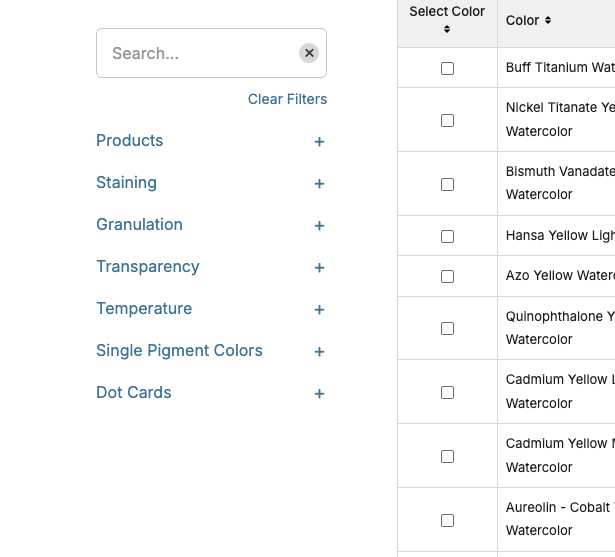
Utilizzare il menu a sinistra per filtrare la tua selezione. Fai clic su simbolo + per espandere le categorie e affinare la ricerca.
Trovare e ordinare i colori
- Fai clic sui colori per esplorarli caratteristiche e proprietà. Seleziona la casella a sinistra del colore/nome del prodotto per sceglierlo.
- Riordina l'elenco utilizzando il frecce su e giù, oppure ordina per ordine cromatico, simile a quello stampato tabella dei colori.
Realizzazione del tuo progetto
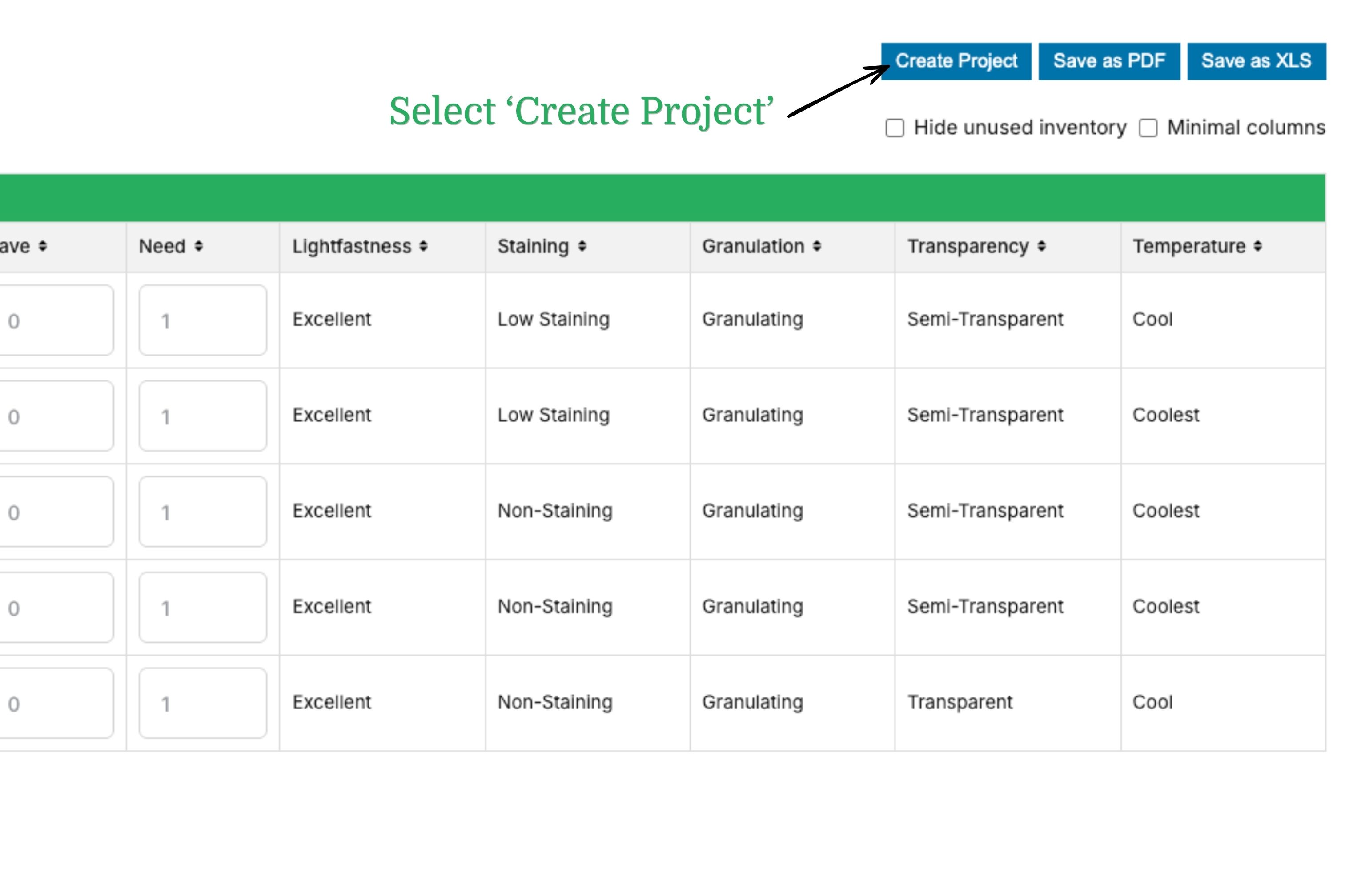
- Seleziona il pulsante “Crea progetto”.
- Seleziona i colori che desideri per il tuo dipinto, la tua lezione o la tua lista di riferimento.
- Per ogni colore, assegnare un valore in:
- AVERE – quanti ne possiedi attualmente
- BISOGNO – quanti ne desideri acquistare
Importante:
Almeno un colore deve avere un valore pari o superiore a 1 in HAVE o NEED per poter esportare il progetto. Se tutti i valori sono impostati a zero, il file esportato sarà vuoto.
Esempio
- Selezionare provette da 5 ml
- Filtra per colori a pigmento singolo
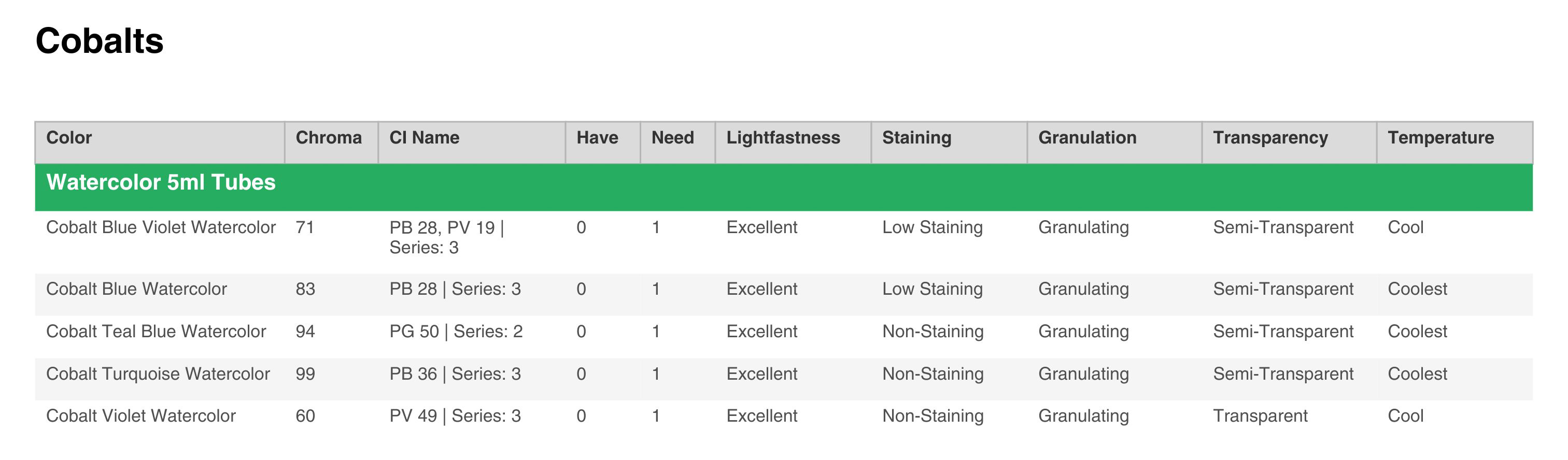
- Scegliere Colori cobalto
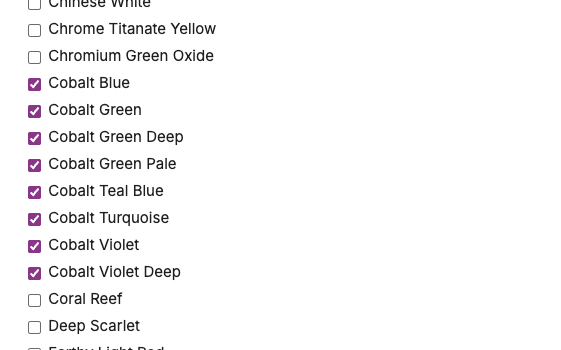
Vedrai tutte le opzioni disponibili insieme alle relative proprietà dettagliate. Se sei pronto, puoi esportare la tua selezione. Di seguito è riportato un esempio di come apparirà il file in formato PDF.
Confronta i colori
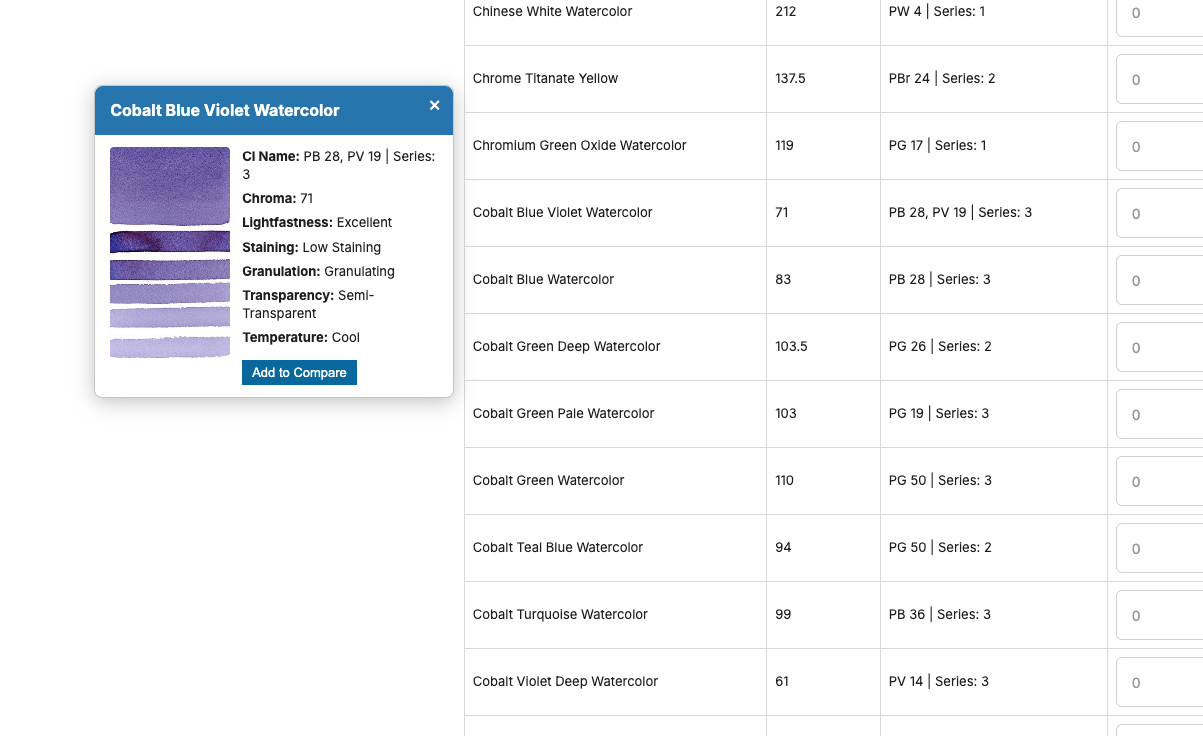
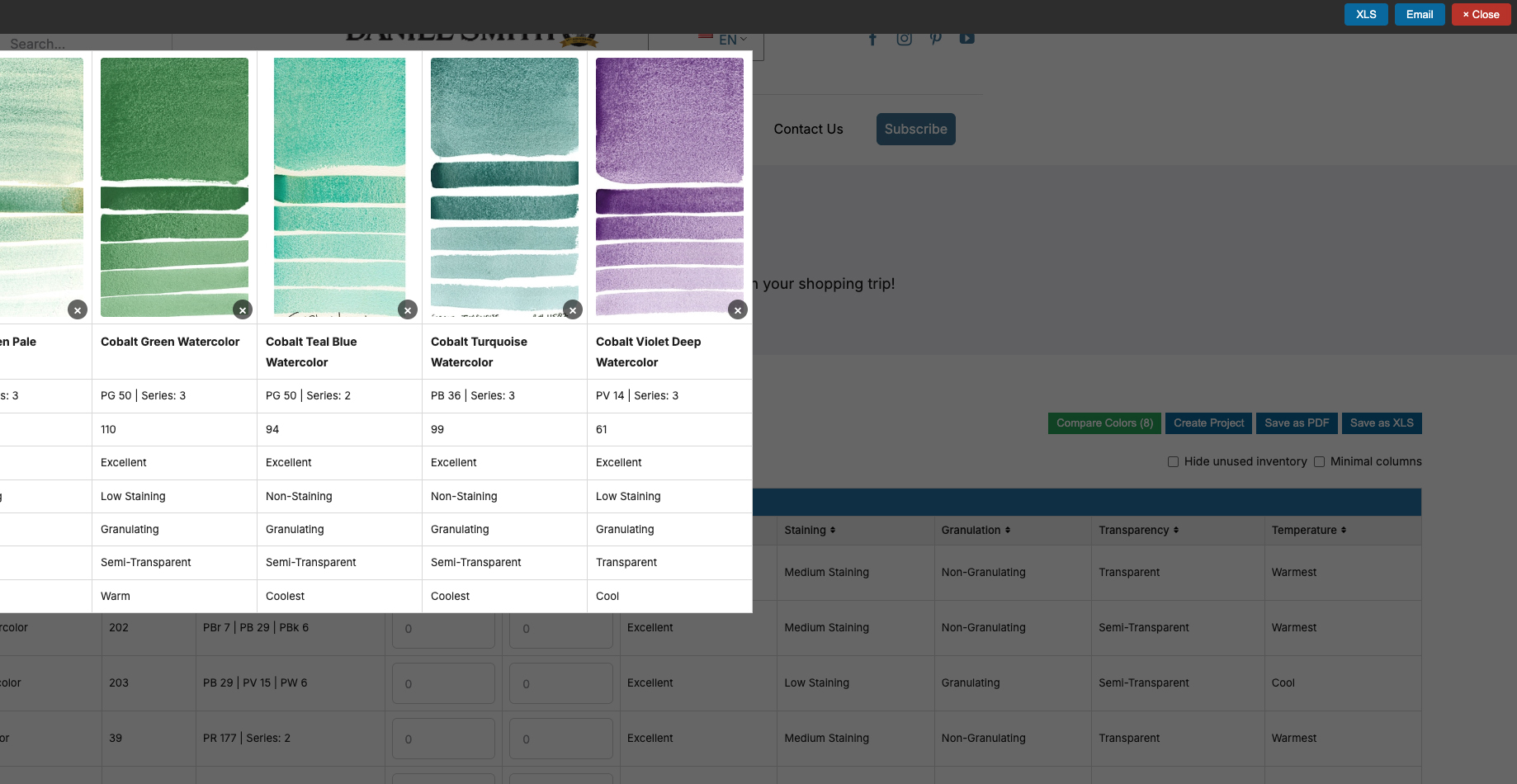
La funzione Confronta rende ancora più semplice valutare le tue scelte di colore! Clicca su un colore qualsiasi per aprire una finestra pop-up con un campione e l'opzione "Aggiungi al confronto".
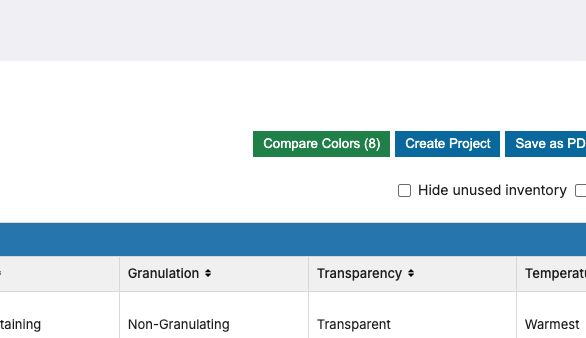
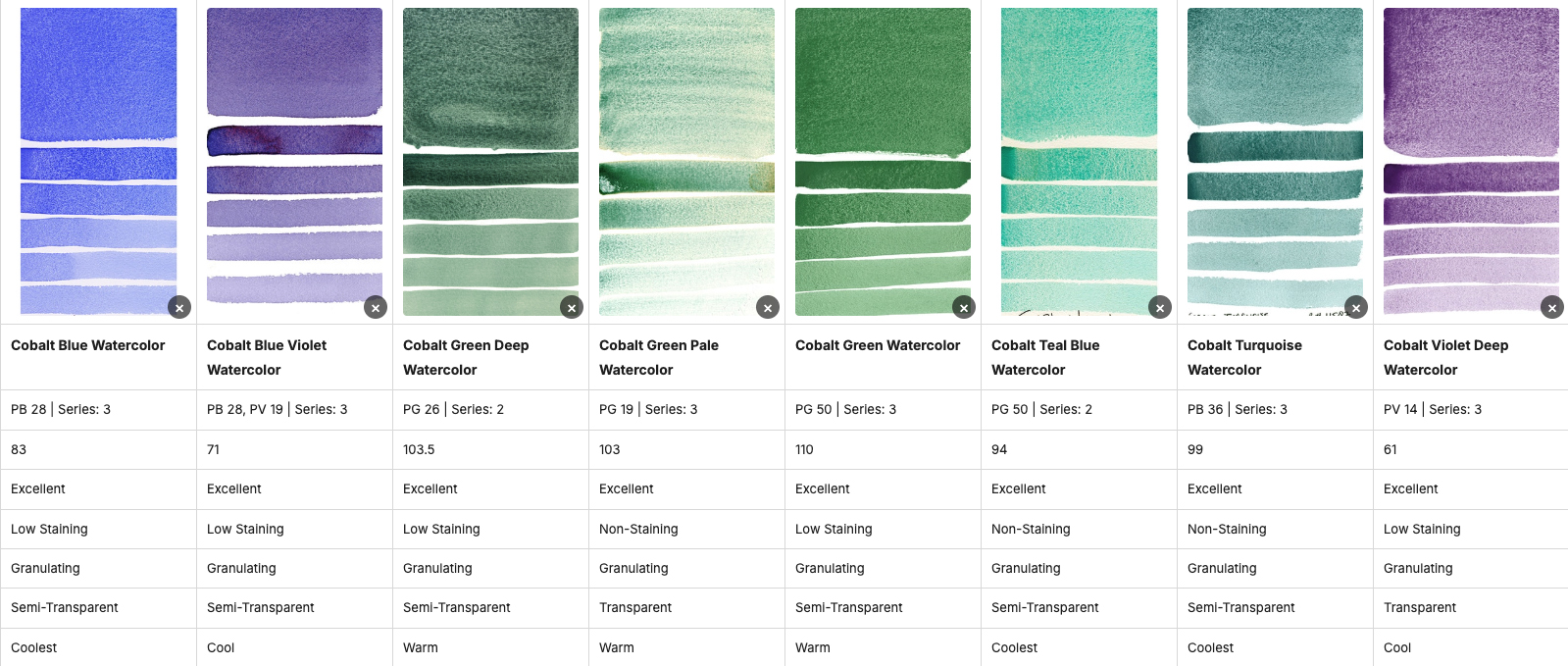
È inoltre possibile selezionare più colori utilizzando le caselle di controllo e fare clic su "Confronta colori" per visualizzarli affiancati. (Il pulsante indicherà tra parentesi quanti colori sono stati selezionati).
Potrai quindi ricevere il confronto via e-mail oppure scaricarlo come file XLS per una facile consultazione.
Affinare la selezione
- In modalità Inventario, fare clic Nascondi l'inventario non utilizzato per nascondere i colori non presenti nella tua lista di colori che possiedi o di cui hai bisogno.
- In modalità Crea progetto, Seleziona i colori per affinare la scelta dei colori per il tuo progetto.
- In modalità Crea progetto, fai clic Mostra solo i colori selezionati per visualizzare solo i colori selezionati.
Esportazione del progetto
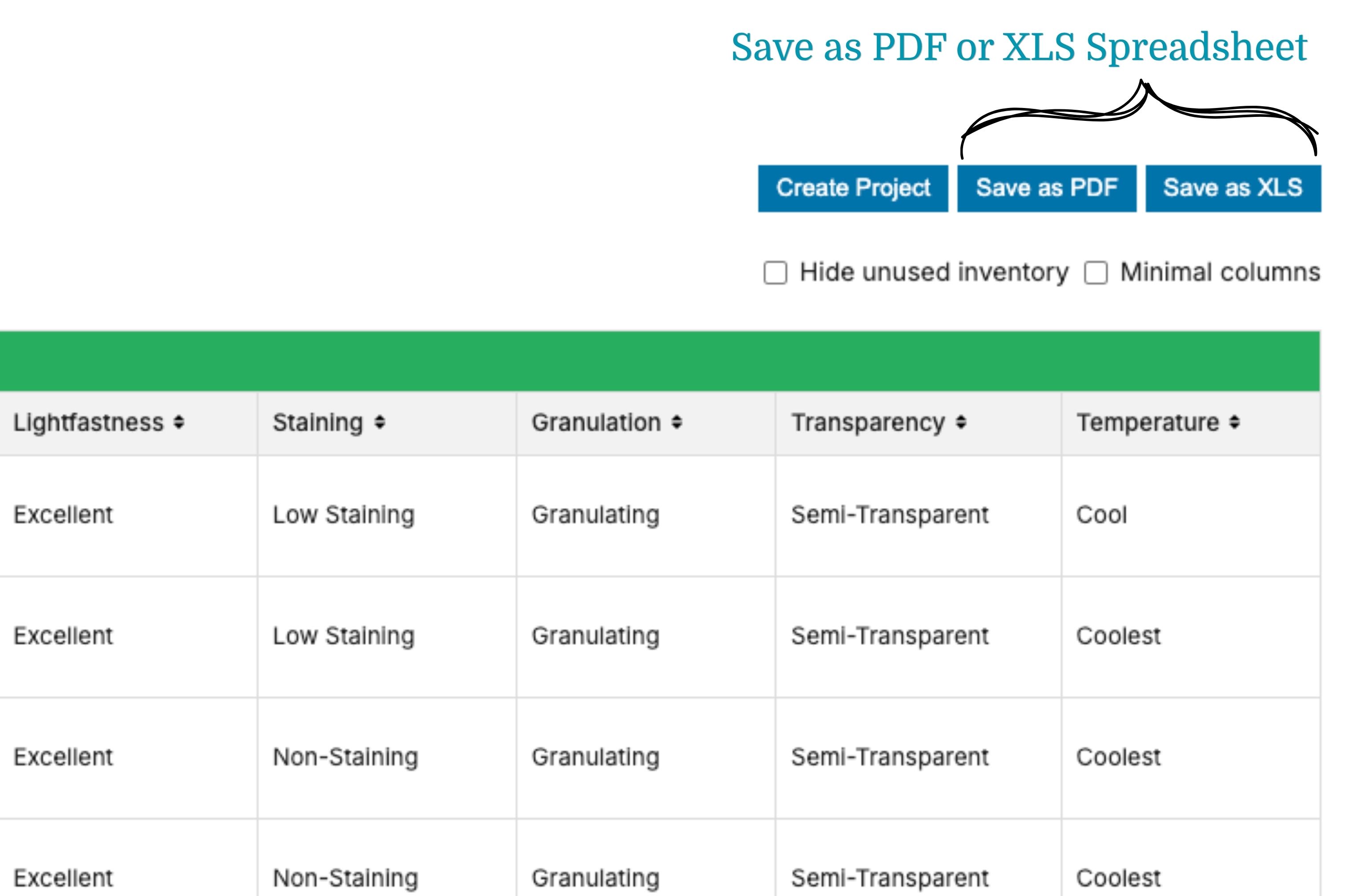
- Una volta completate le selezioni, è possibile salvare, esportare e stampare il progetto come:
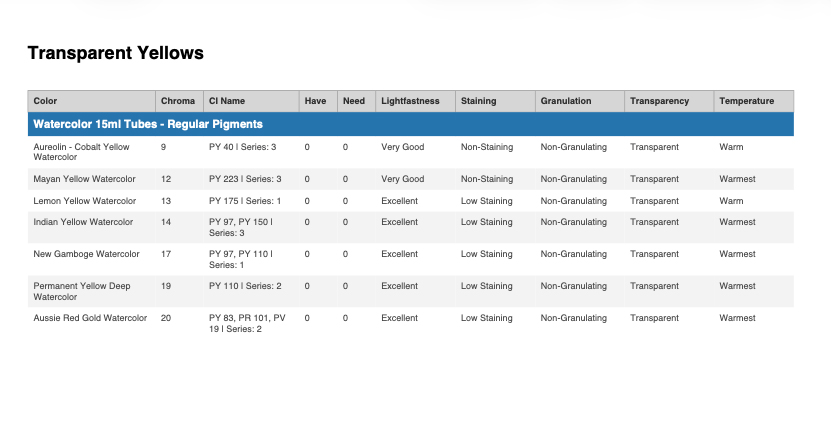
-
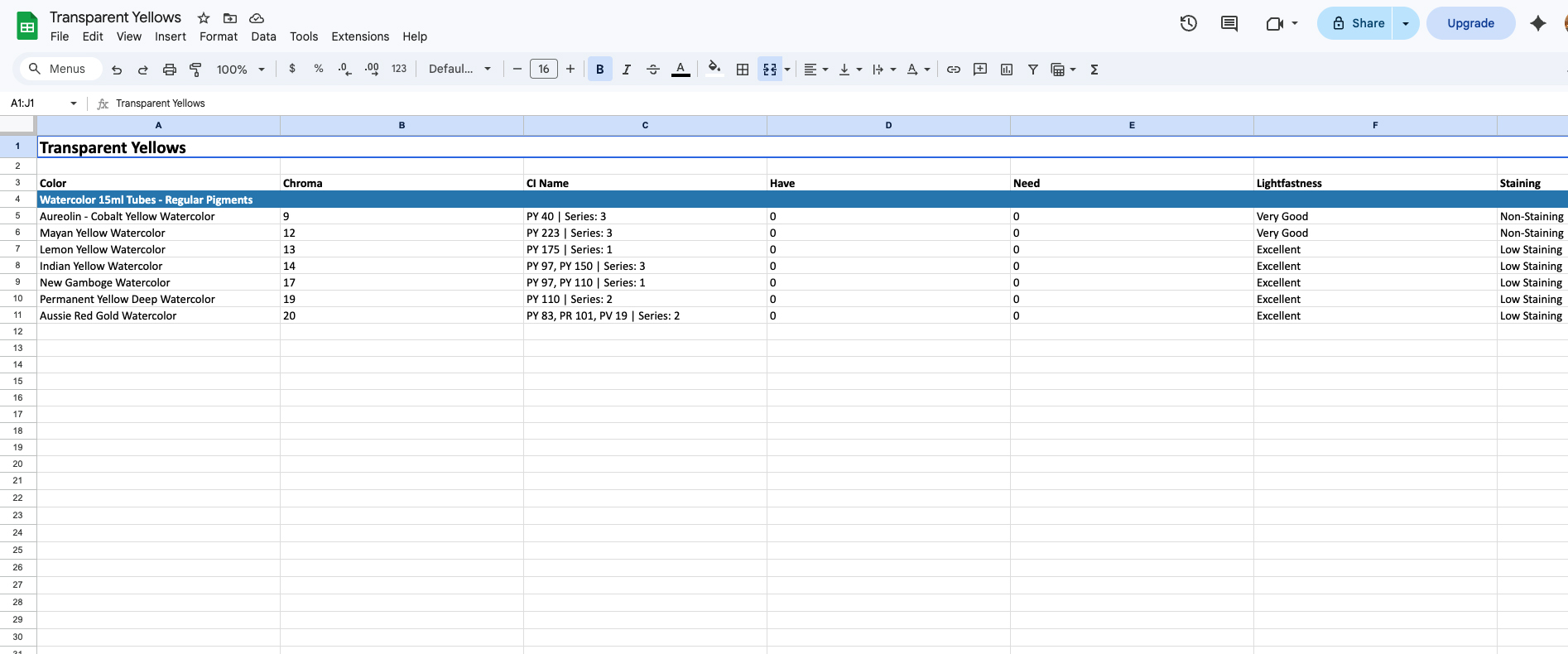
- file Excel
Avviare un nuovo progetto
Quando sei pronto per iniziare un nuovo progetto, esistono diversi modi semplici per reimpostare la pagina e cancellare le selezioni precedenti, permettendoti di ricominciare da capo e creare un nuovo elenco.
- Deseleziona tutti i colori precedentemente selezionati (rimuovi i segni di spunta blu) per iniziare un nuovo elenco.
- Premi il pulsante “reset”.
- Aggiorna la pagina e ricomincia!
Divertiti a esplorare, organizzare e creare!
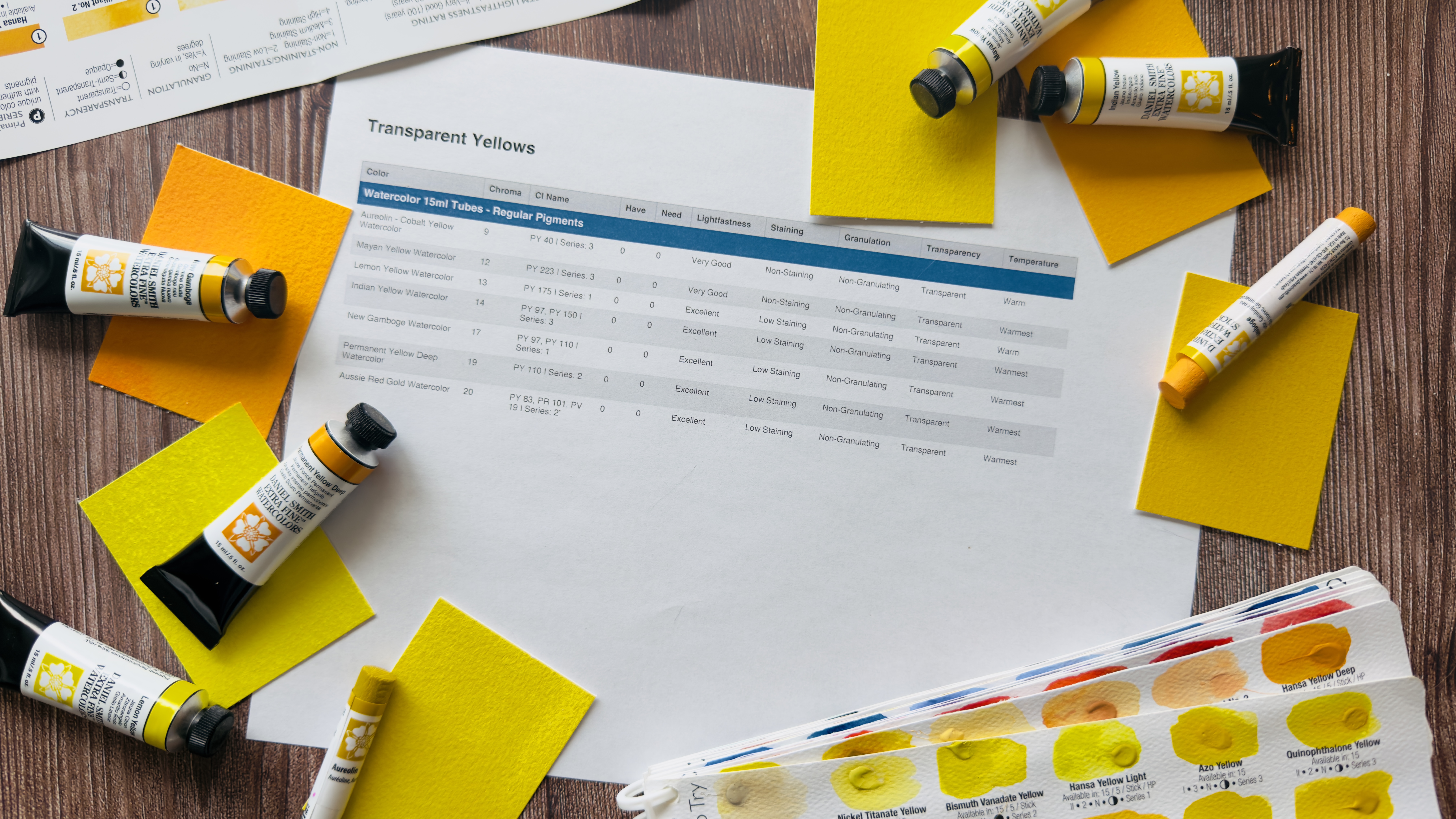
Il set di Registro di inventario È un modo semplice per dare chiarezza e intenzionalità ai tuoi materiali e al tuo processo creativo. Prenditi qualche minuto per esplorare, crea la tua lista e scopri come organizzare colori e prodotti può esserti d'aiuto per il tuo prossimo dipinto, corso o sessione di shopping!




 EN
EN  JA
JA  FR
FR  IT
IT  DE
DE  ES
ES  NL
NL  UK
UK  VI
VI  ZH
ZH  ZH_TW
ZH_TW 