
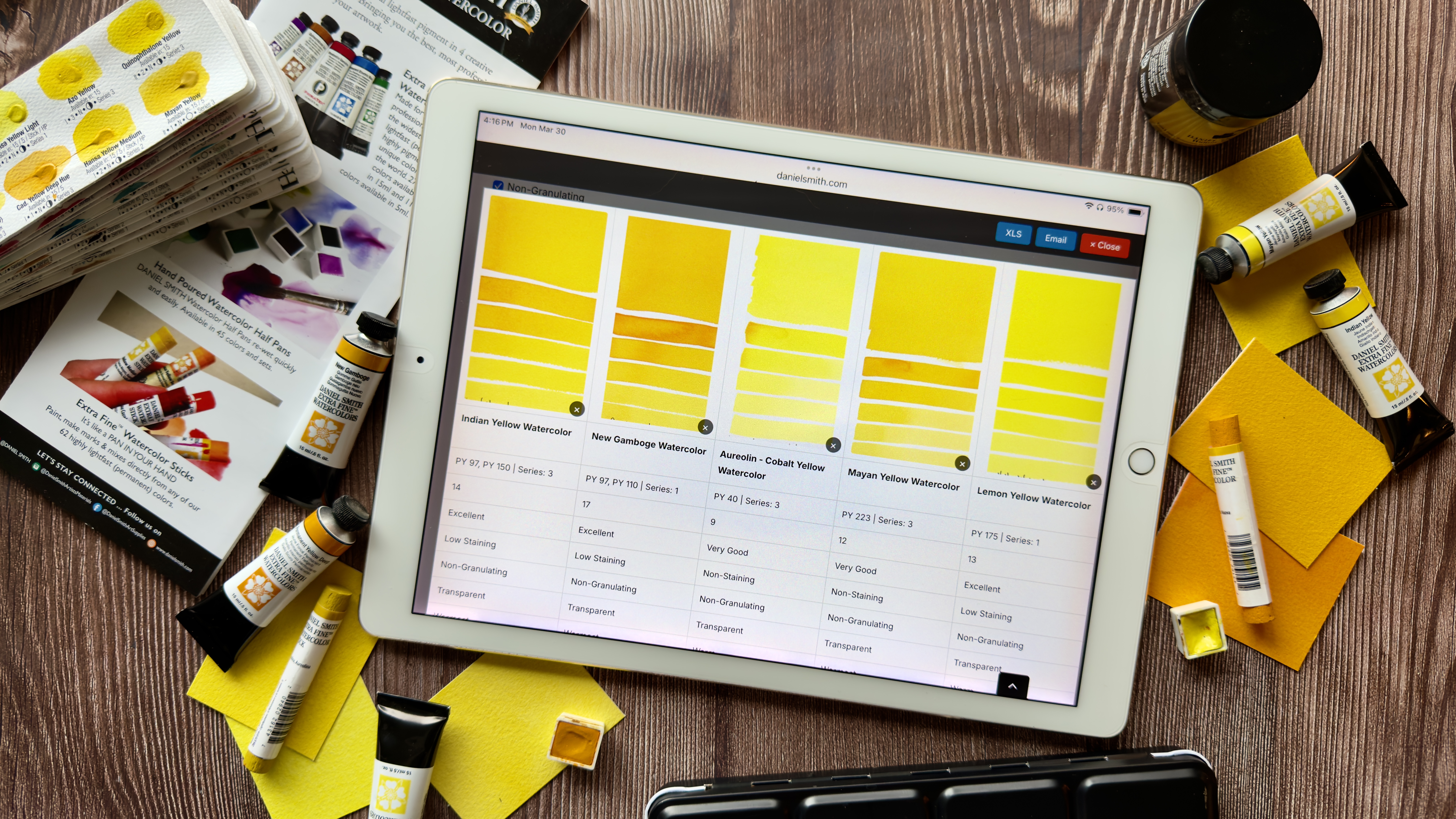

画材は、あなたの思考、計画、そして創作活動の一部です。色や製品、既に持っているもの、必要なもの、そしてそれぞれの顔料の特性を明確に把握することで、制作プロセスに大きな違いが生まれます。 在庫登録簿 DANIEL SMITHのコレクションを整理したり、色の特徴を探ったり、意図を持って計画を立てたりできる場所を提供します。新しい絵画の構想を練ったり、レッスンの準備をしたり、綿密な買い物リストを作成したりする際にも、クリエイティブな旅のあらゆる段階で明確さと自信をもたらしてくれます。
在庫登録簿の使い方
はじめる
- アカウントを登録してログインしてください。.
- DANIEL SMITH製品をすべて閲覧する(分類別) カテゴリ にリストされています アルファベット順.
使用する 左メニュー 選択を絞り込むには、 +記号 カテゴリを展開して検索を絞り込む。.
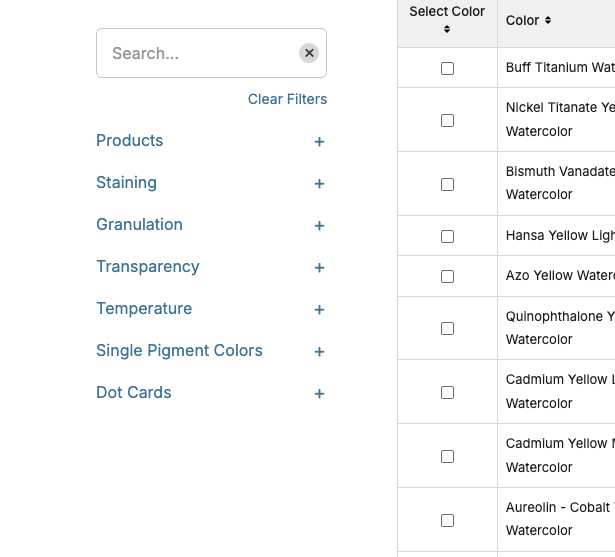
色の検索と分類
- 色をクリックして、それぞれの 特徴と特性. 色/商品名の左側にあるチェックボックスをオンにして選択してください。.
- リストの並べ替え 上下矢印, または、 色度順序, 印刷されたものと同様 カラーチャート.
プロジェクトの構築
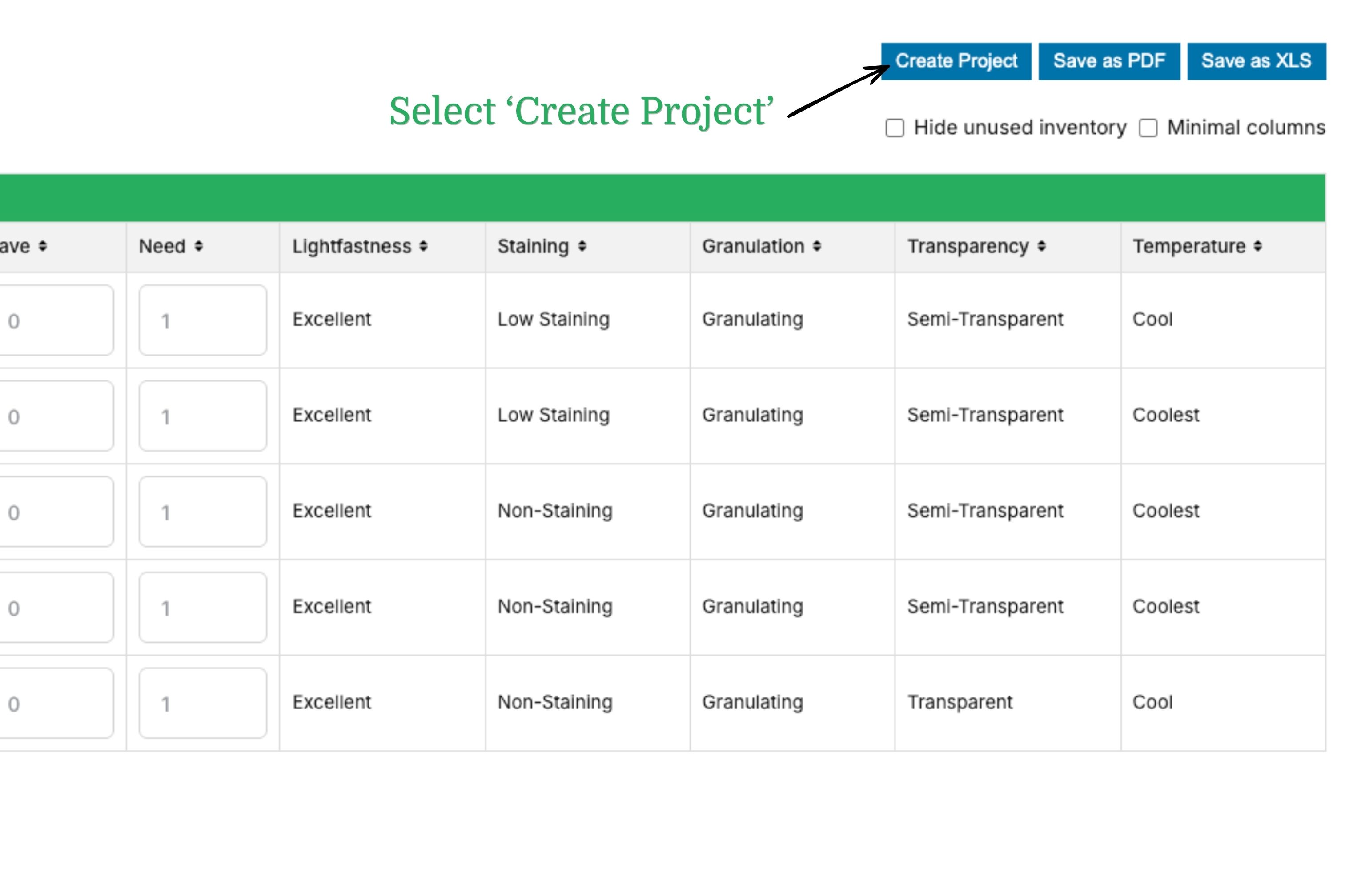
- 「プロジェクトを作成」ボタンを選択してください。.
- 絵画、授業、または参考資料リストに使用する色を選択してください。.
- 各色について、以下の値を割り当ててください。
- 持っている – 現在所有している数
- 必要 – 購入したい個数
重要:
プロジェクトをエクスポートするには、HAVEまたはNEEDの値が1以上の色が少なくとも1つ必要です。すべての値が0に設定されている場合、エクスポートされたファイルは空になります。.
例
- 選択 5mlチューブ
- フィルター 単一顔料の色
- 選ぶ コバルトカラー
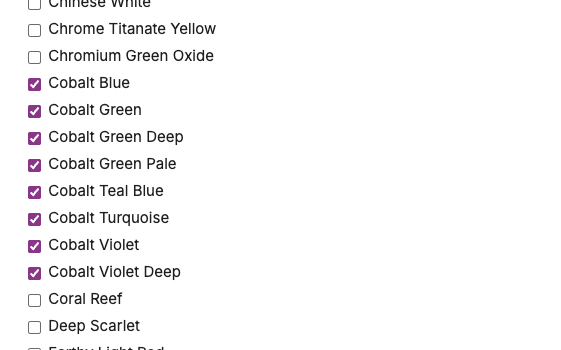
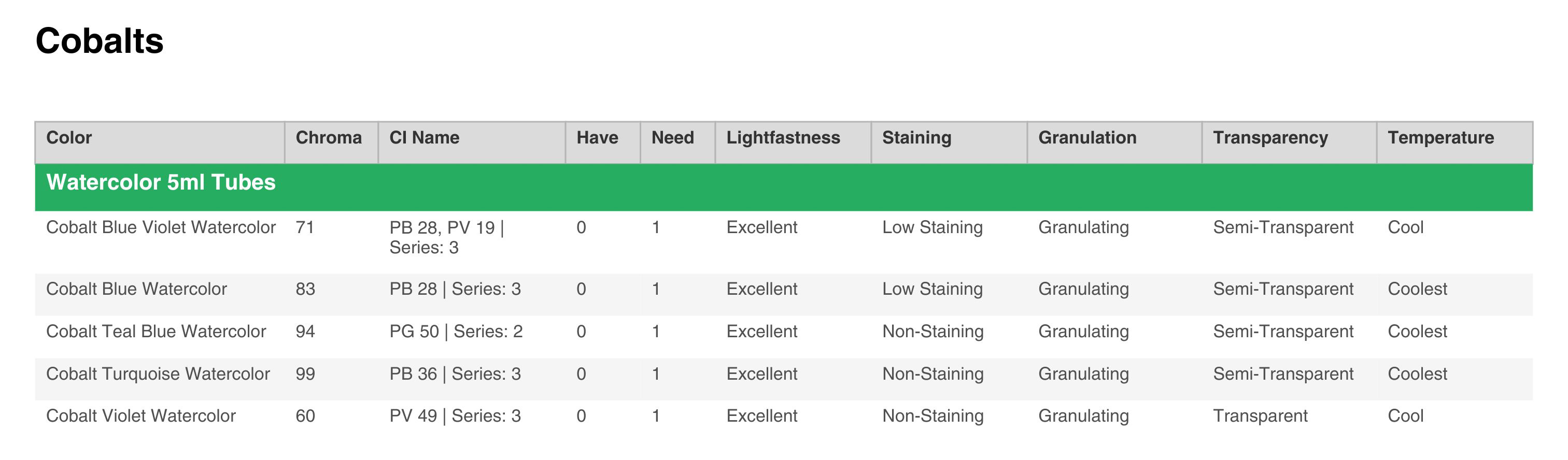
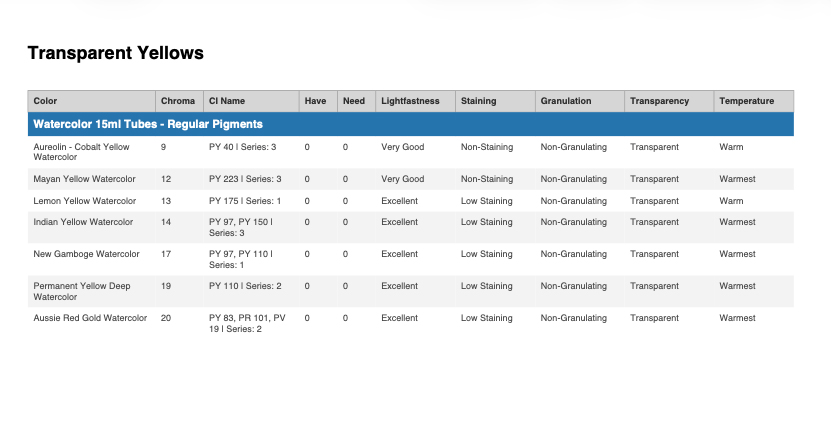
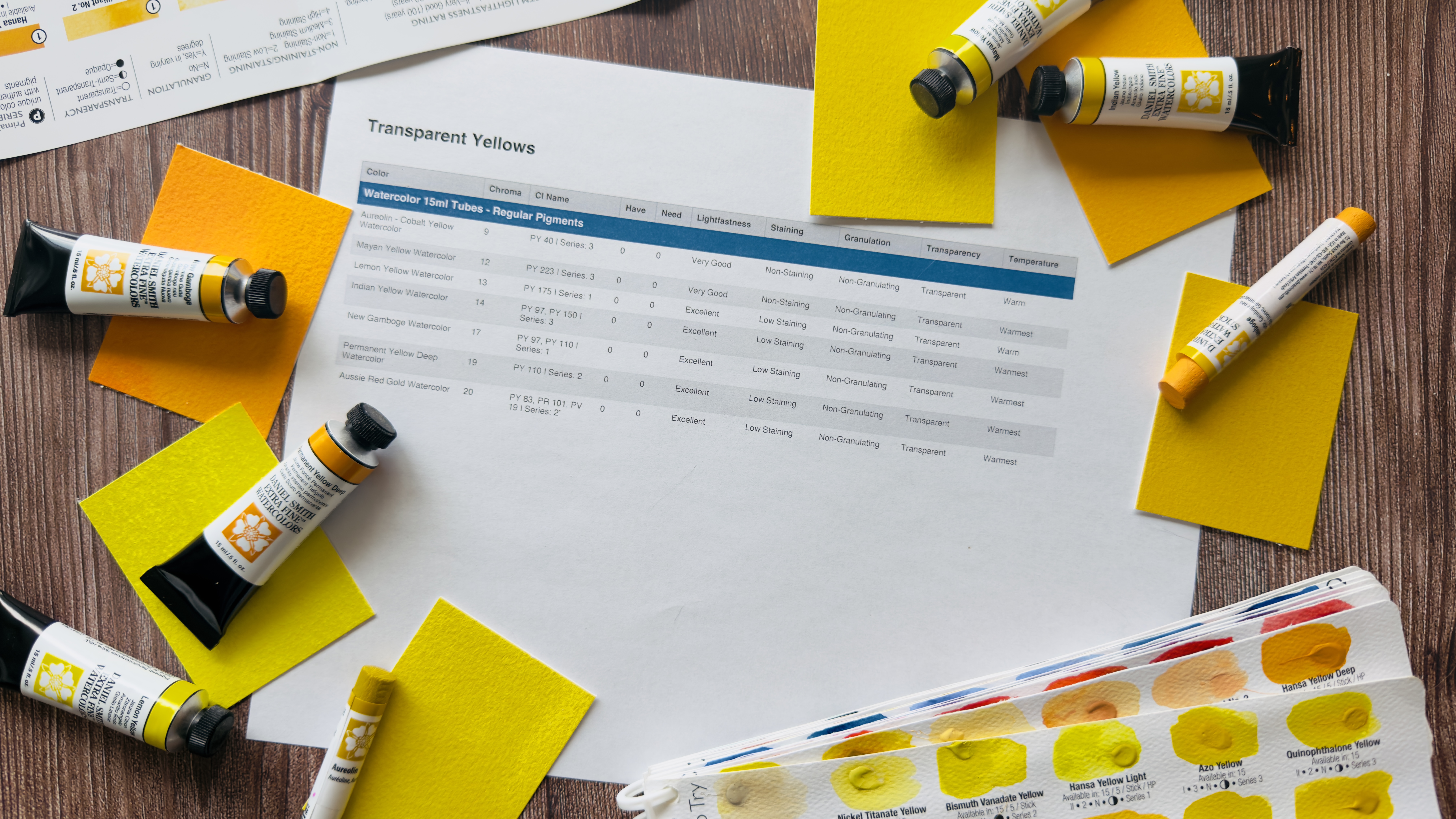
利用可能なオプションとその詳細なプロパティがすべて表示されます。準備ができたら、選択内容をエクスポートできます。以下は、PDFファイルとしてエクスポートした場合の例です。.
色を比較する
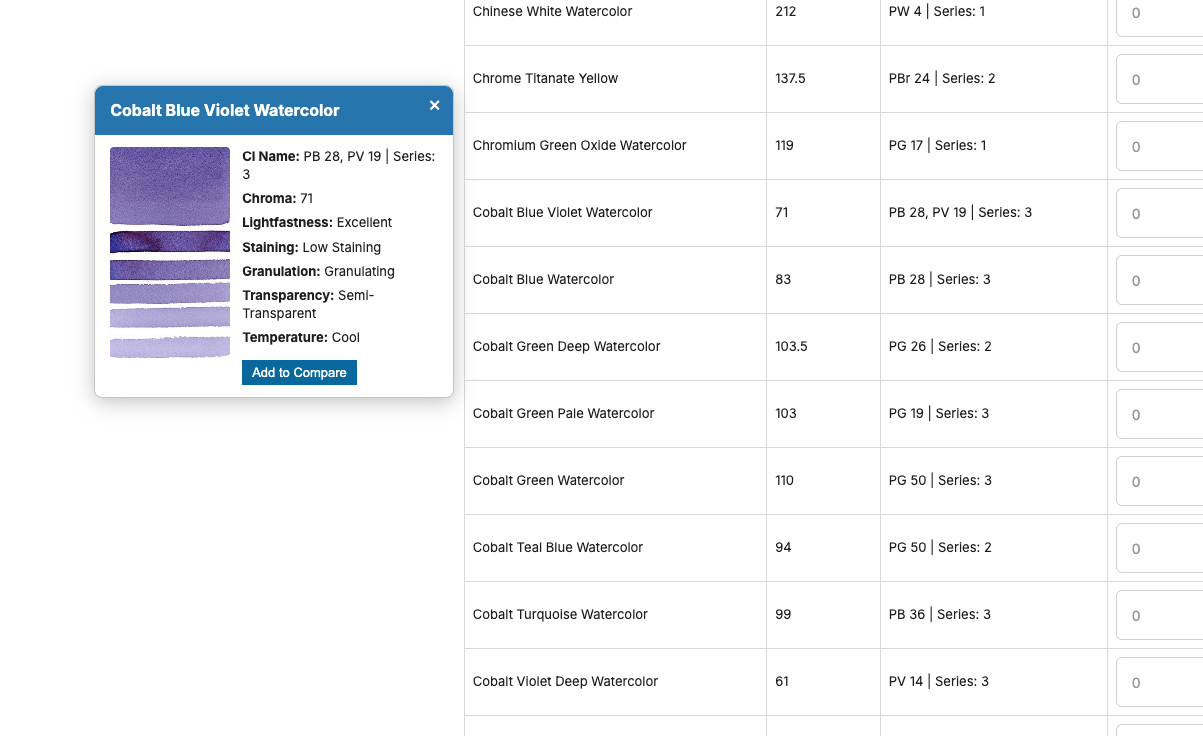
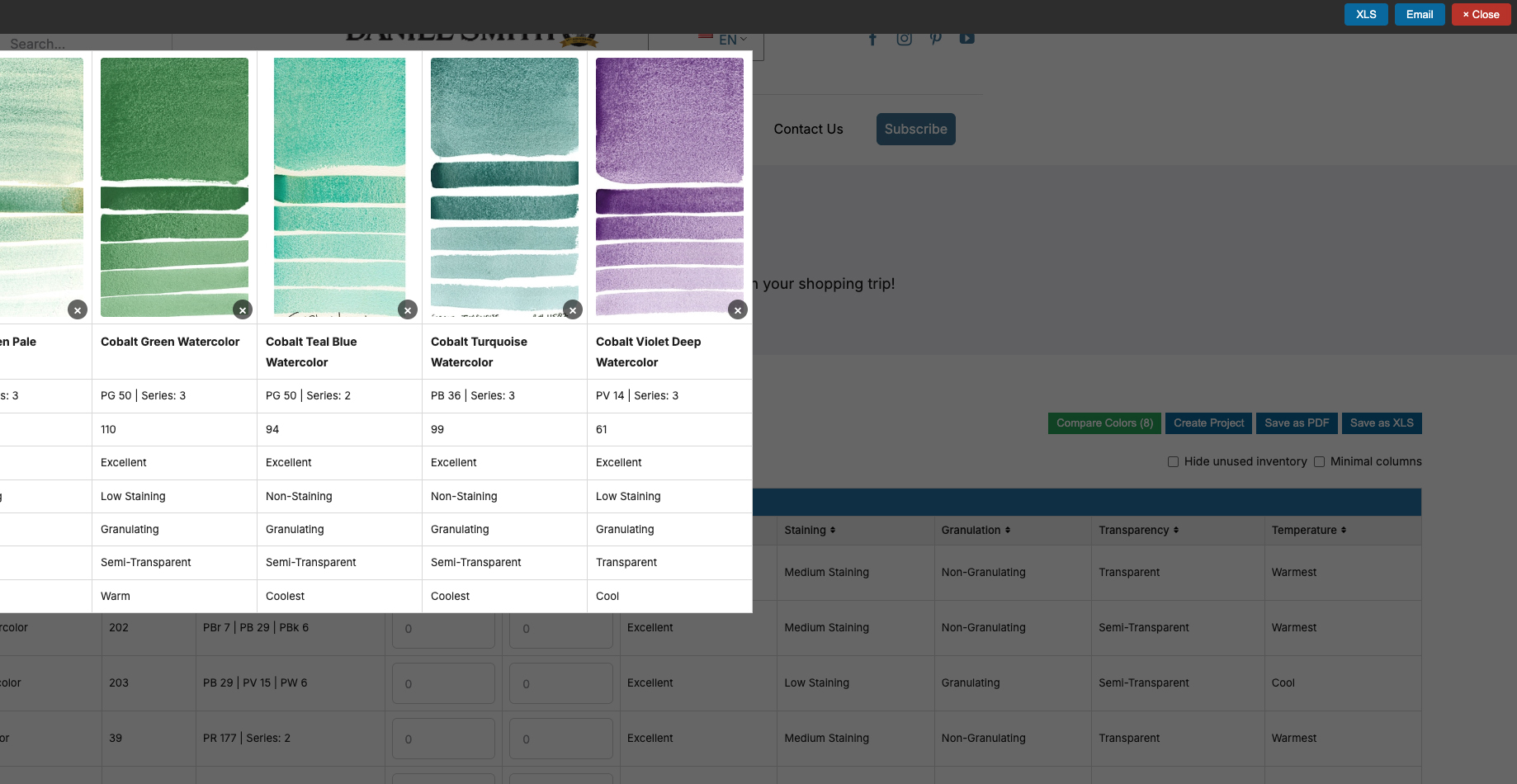
比較機能を使えば、色選びがさらに簡単になります!任意の色をクリックすると、色見本と「比較に追加」オプションが表示されたポップアップが開きます。.
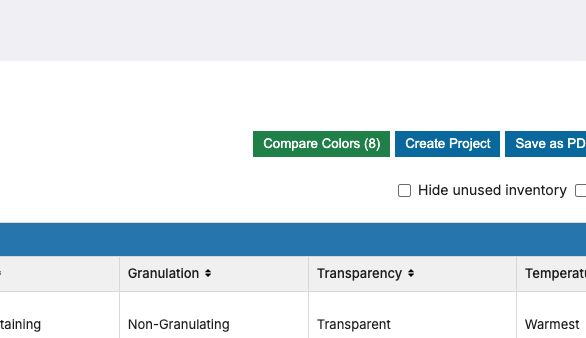
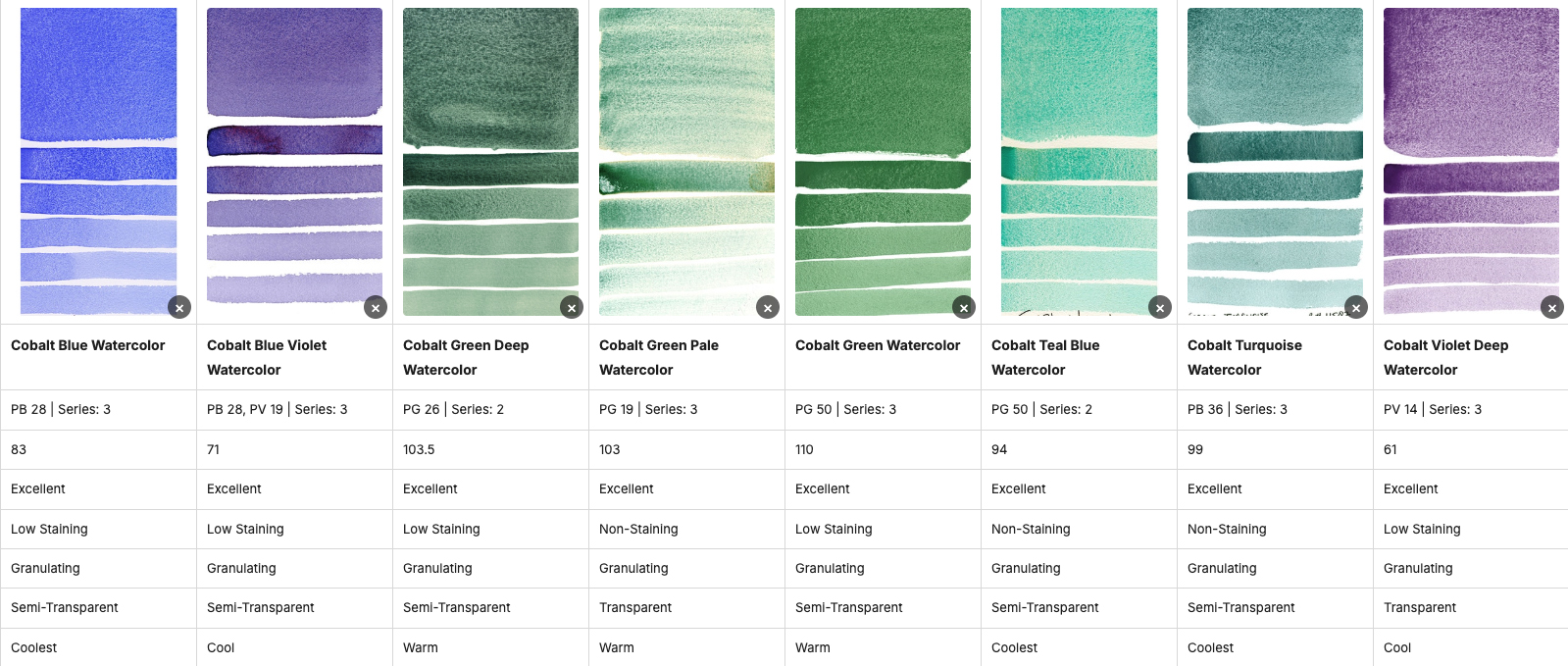
チェックボックスを使って複数の色を選択し、「色を比較」をクリックすると、それらを並べて表示できます。(ボタンをクリックすると、選択した色の数が括弧内に表示されます。)
その後、比較結果をメールで送信してもらうか、参照しやすいようにXLSファイルとしてダウンロードすることができます。.
選択を絞り込む
- クリック 未使用の在庫を非表示にする 選択した色のみに焦点を当てる
- 使用する 色を選択 選択肢をさらに絞り込む
- 選ぶ 選択した色のみを表示する 最終リストを表示するには
プロジェクトのエクスポート
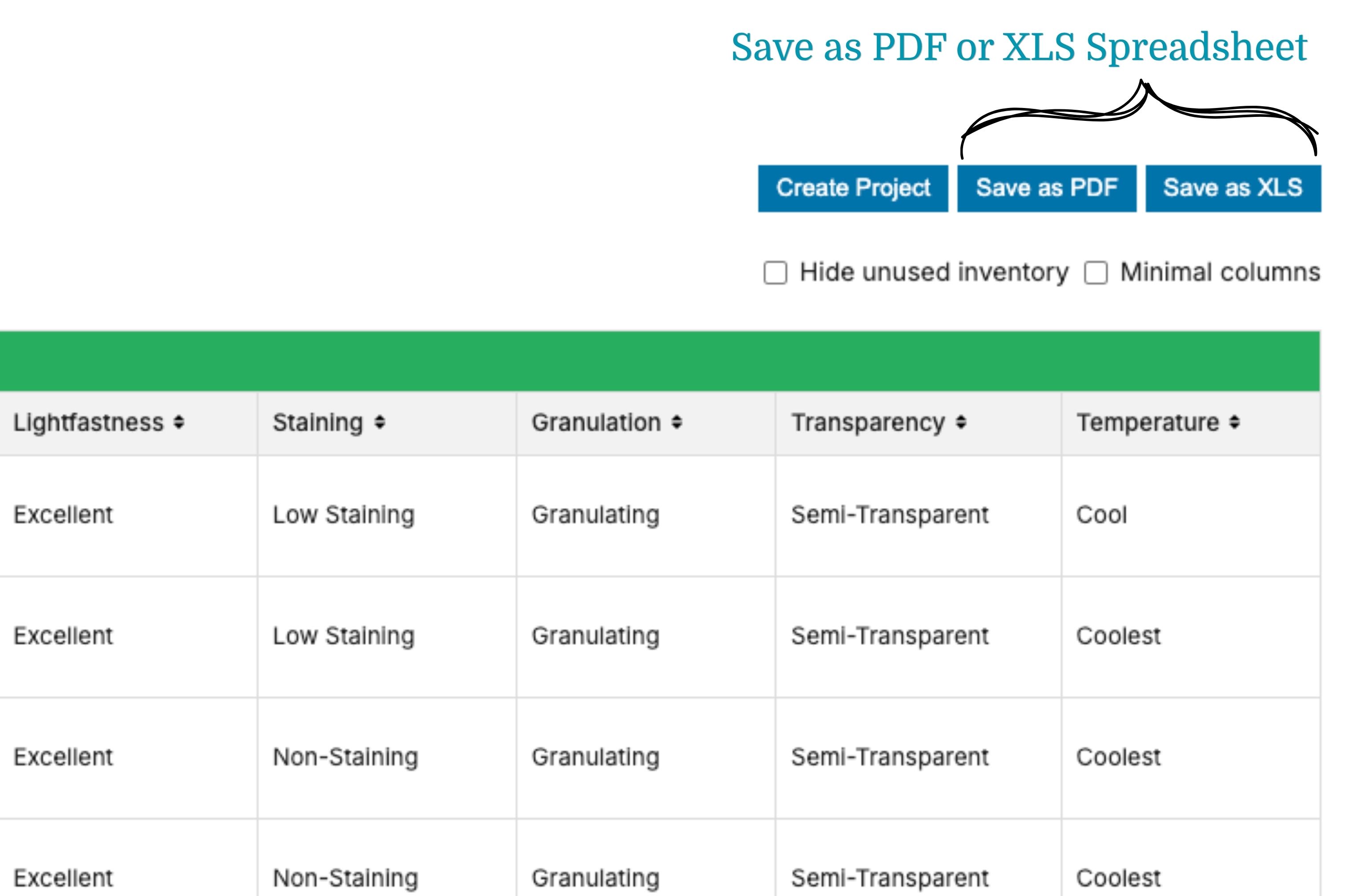
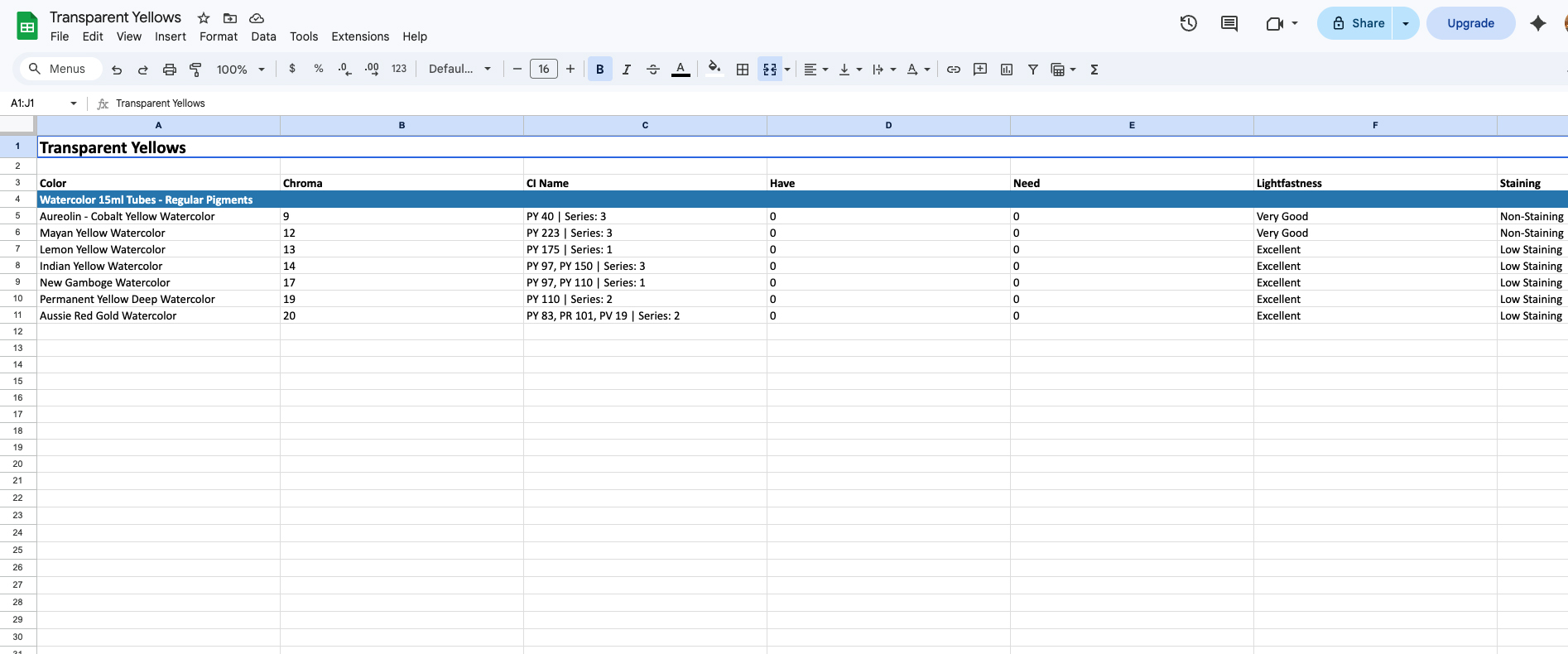
- 選択が完了したら、プロジェクトを以下の形式で保存、エクスポート、印刷できます。
-
- Excelファイル
新しいプロジェクトを開始する
新しいプロジェクトを開始する準備ができたら、ページをリセットして以前の選択内容をクリアする簡単な方法がいくつかあります。これにより、まっさらな状態から始めて新しいリストを作成できます。.
- 新しいリストを開始するには、以前に選択したすべての色(青いチェックマーク)の選択を解除してください。.
- 「リセット」ボタンを押してください。.
- ページを更新して、もう一度やり直してください!
探検したり、整理したり、創造したりして楽しんでください!
The 在庫登録簿 これは、素材と制作プロセスに明確さと意図をもたらすシンプルな方法です。少し時間を取って、リストを作成し、色や製品を整理することが、次の絵画制作、レッスン、または買い物にどのように役立つかを確認してみてください!
関連記事
何も見つかりません

 EN
EN  JA
JA  FR
FR  IT
IT  DE
DE  ES
ES  NL
NL  UK
UK  VI
VI  ZH
ZH  ZH_TW
ZH_TW 