
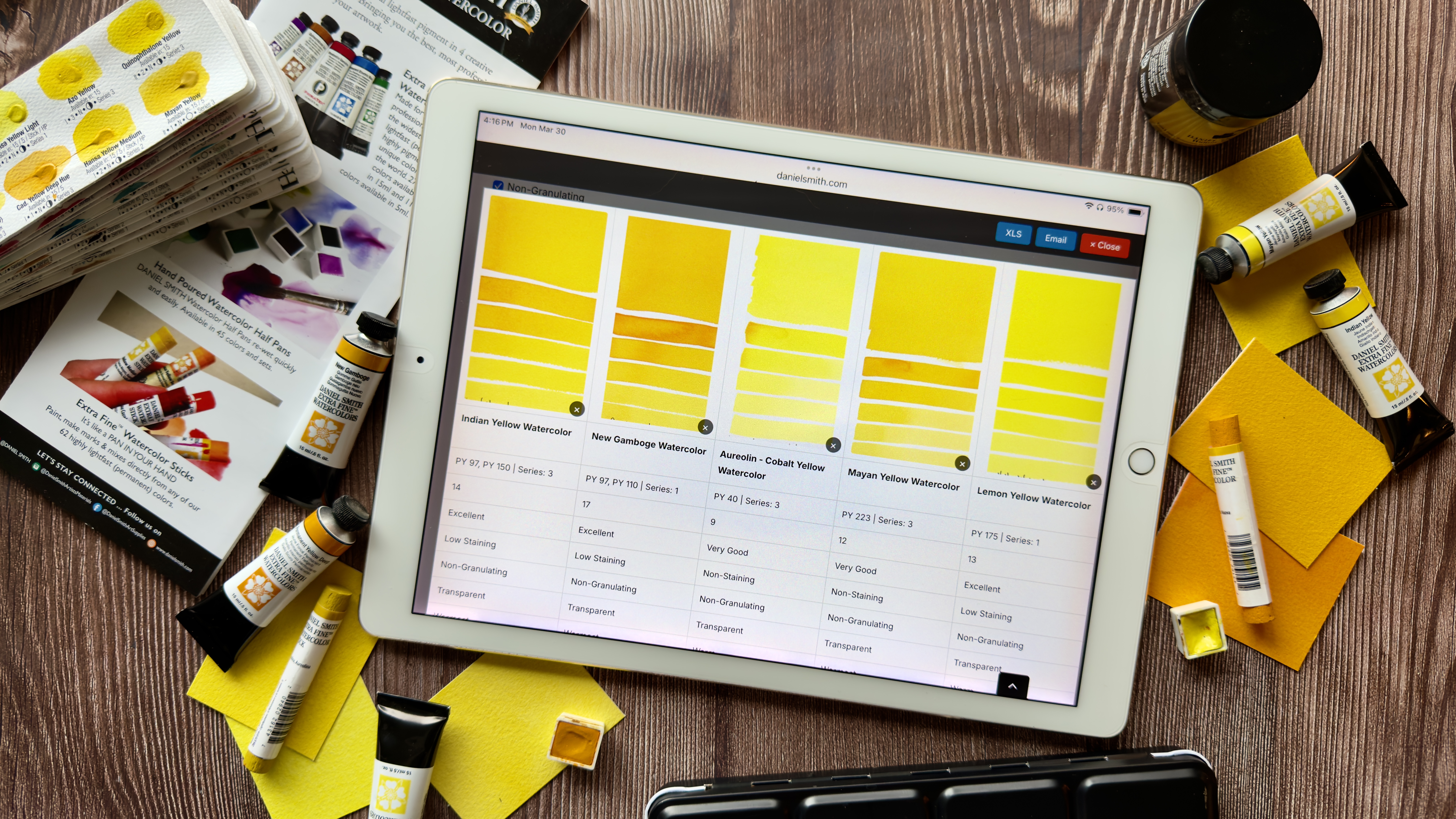

Ваші художні матеріали є частиною того, як ви думаєте, плануєте та творите. Чітке уявлення про ваші кольори та продукти, що у вас вже є, що вам потрібно та як поводиться кожен пігмент, може суттєво вплинути на ваш процес. Наші Реєстр інвентаризації надає вам місце для організації вашої колекції DANIEL SMITH, дослідження колірних характеристик та планування з урахуванням ваших потреб. Незалежно від того, чи ви плануєте нову картину, готуєтеся до заняття чи складаєте продуманий список покупок, це допоможе вам додати ясності та впевненості на кожен крок вашої творчої подорожі!
Як користуватися реєстром інвентаризації
Початок роботи
- Зареєструйте обліковий запис та увійдіть.
- Перегляньте всі товари DANIEL SMITH, упорядковані за категорія і перелічені в алфавітний порядок.
Використовуйте ліве меню щоб відфільтрувати вибір. Натисніть символ + щоб розширити категорії та уточнити пошук.
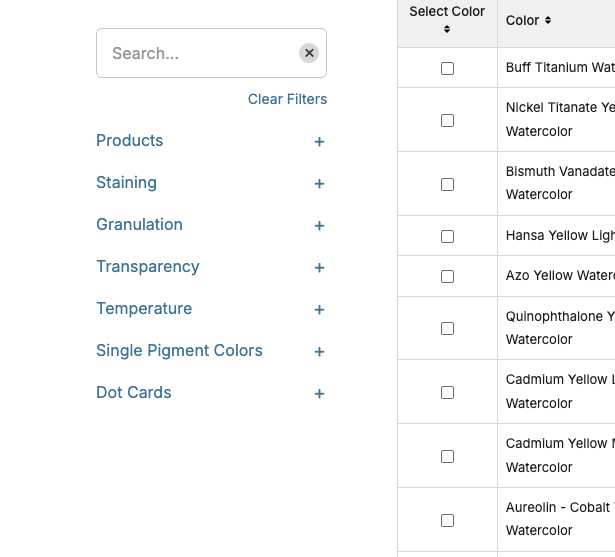
Пошук та сортування кольорів
- Натисніть на кольори, щоб ознайомитися з ними особливості та властивості. Поставте позначку ліворуч від назви кольору/продукту, щоб вибрати його.
- Змініть порядок списку за допомогою стрілки вгору та вниз, або сортувати за порядок кольоровості, подібний до друкованого діаграма кольорів.
Створення вашого проєкту
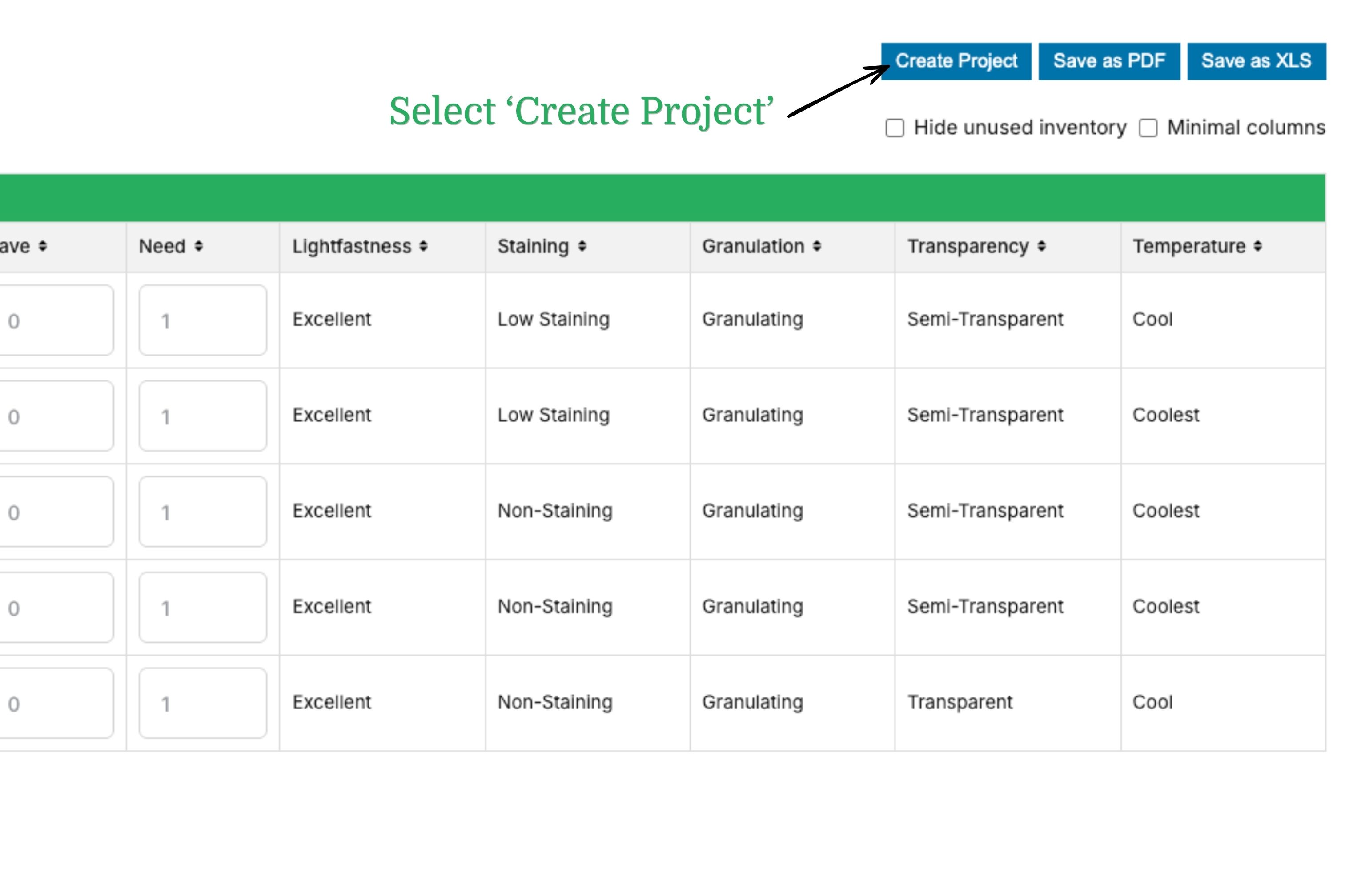
- Виберіть кнопку “Створити проект”.
- Виберіть кольори, які ви хочете використовувати для своєї картини, заняття або списку літератури.
- Для кожного кольору призначте значення в:
- МАТИ – скільки у вас зараз є
- ПОТРЕБА – скільки ви хочете придбати
Важливо:
Для експорту вашого проєкту принаймні один колір у HAVE або NEED повинен мати значення 1 або більше. Якщо всі значення встановлені на нуль, експортований файл буде порожнім.
Приклад
- Виберіть 5 мл пробірки
- Фільтрувати за однопігментні кольори
- Виберіть Кобальтові кольори
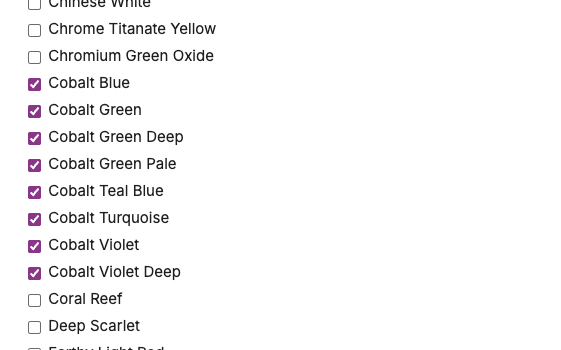
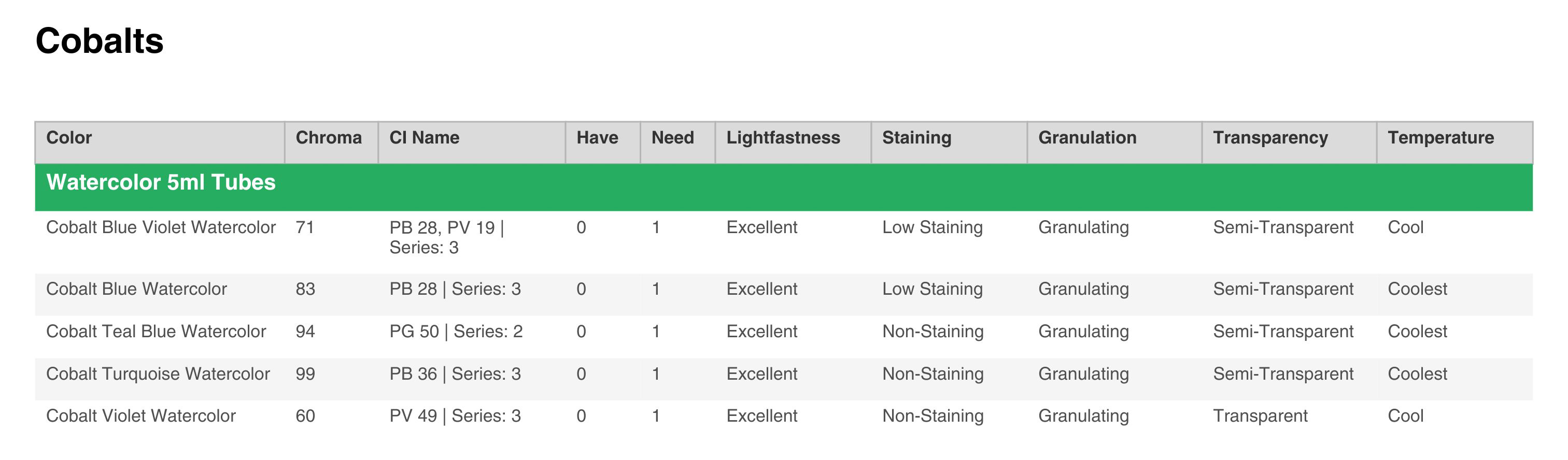
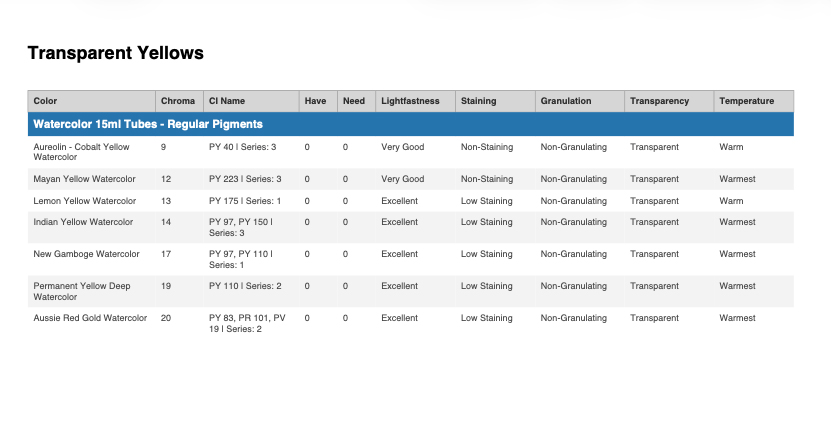
Ви побачите всі доступні опції разом з їхніми детальними властивостями. Якщо ви готові, можете експортувати свій вибір. Нижче наведено приклад того, як це виглядатиме у форматі PDF.
Порівняння кольорів
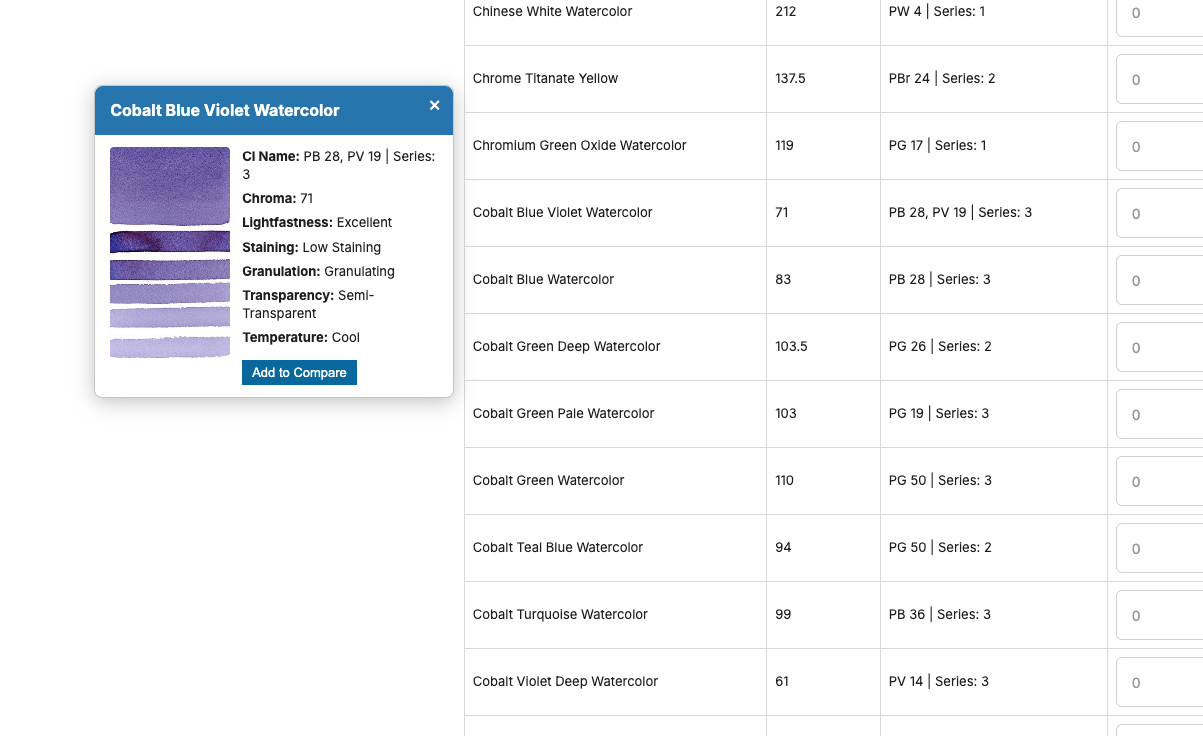
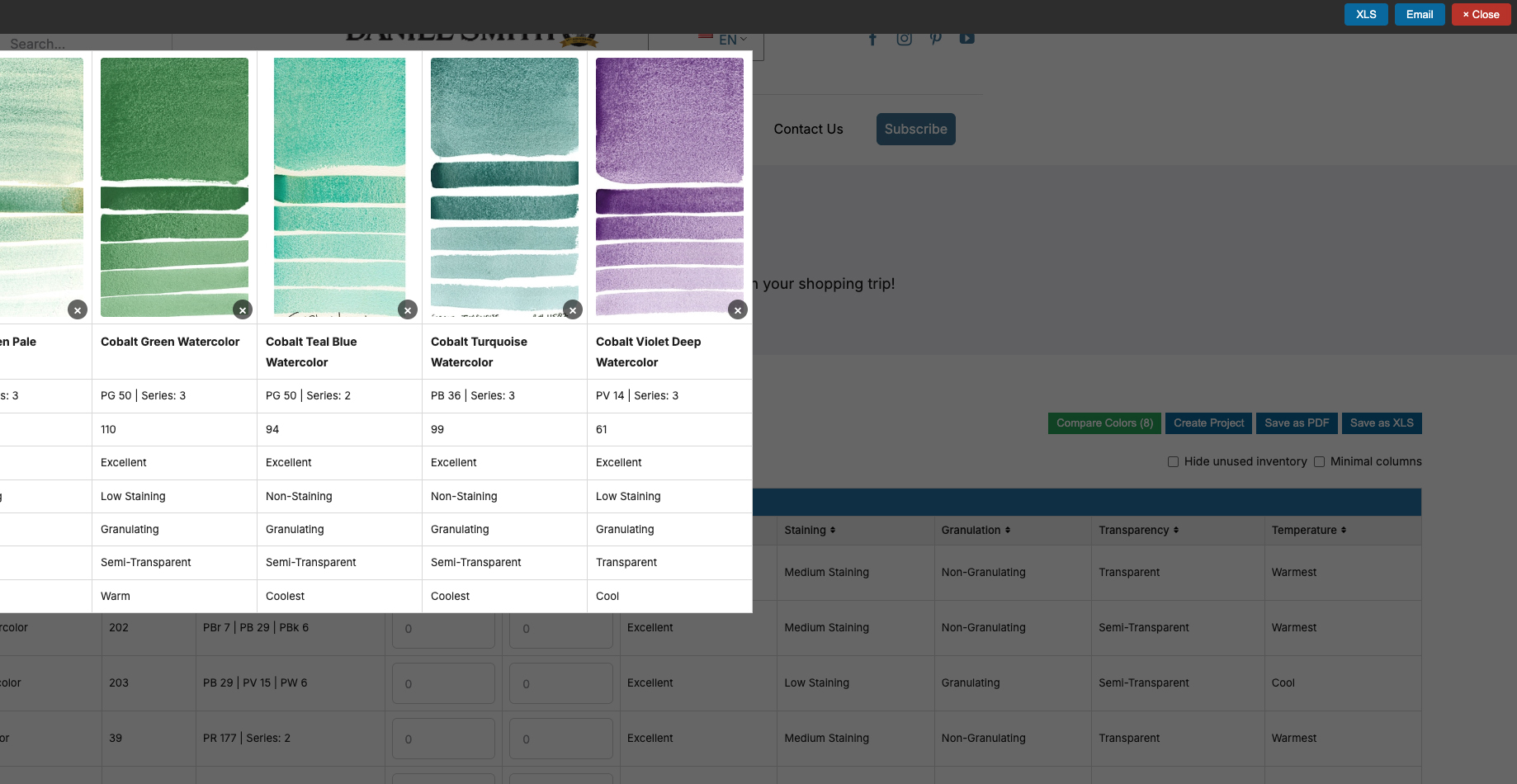
Функція порівняння ще більше спрощує оцінку вибраних кольорів! Натисніть на будь-який колір, щоб відкрити спливаюче вікно зі зразком та опцією “Додати до порівняння”.
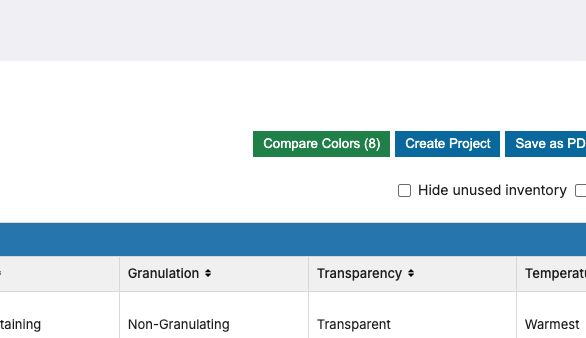
Ви також можете вибрати кілька кольорів за допомогою прапорців і натиснути “Порівняти кольори”, щоб переглянути їх поруч. (Кнопка покаже в дужках, скільки кольорів ви вибрали)
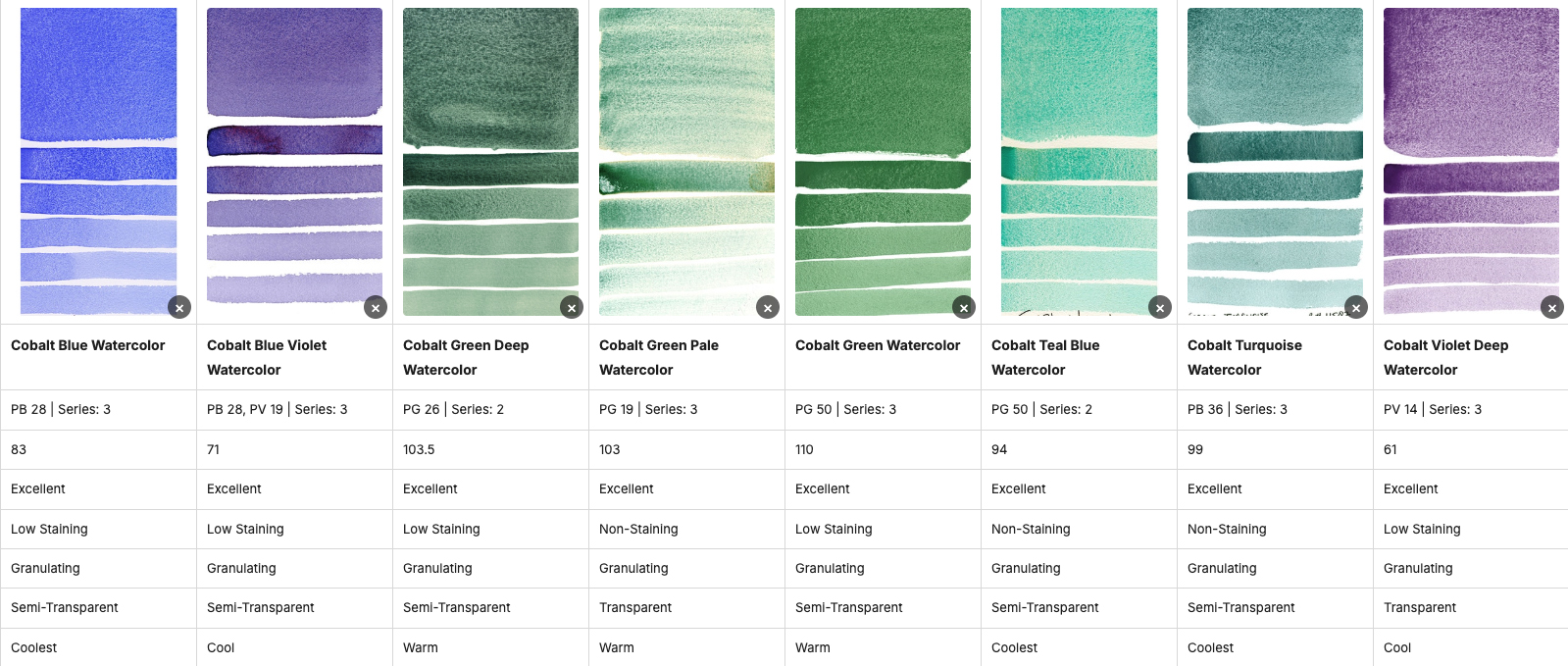
Після цього ви можете отримати порівняння електронною поштою або завантажити його у форматі XLS для зручності.
Уточнення вашого вибору
- У режимі інвентаризації натисніть Приховати невикористаний інвентар щоб приховати будь-які кольори, яких немає у вашому списку бажаних або необхідних.
- У режимі «Створення проекту», Виберіть кольори щоб уточнити вибір кольорів для вашого проєкту.
- У режимі «Створення проекту» натисніть Показати лише вибрані кольори щоб переглянути лише вибрані кольори.
Експорт вашого проєкту
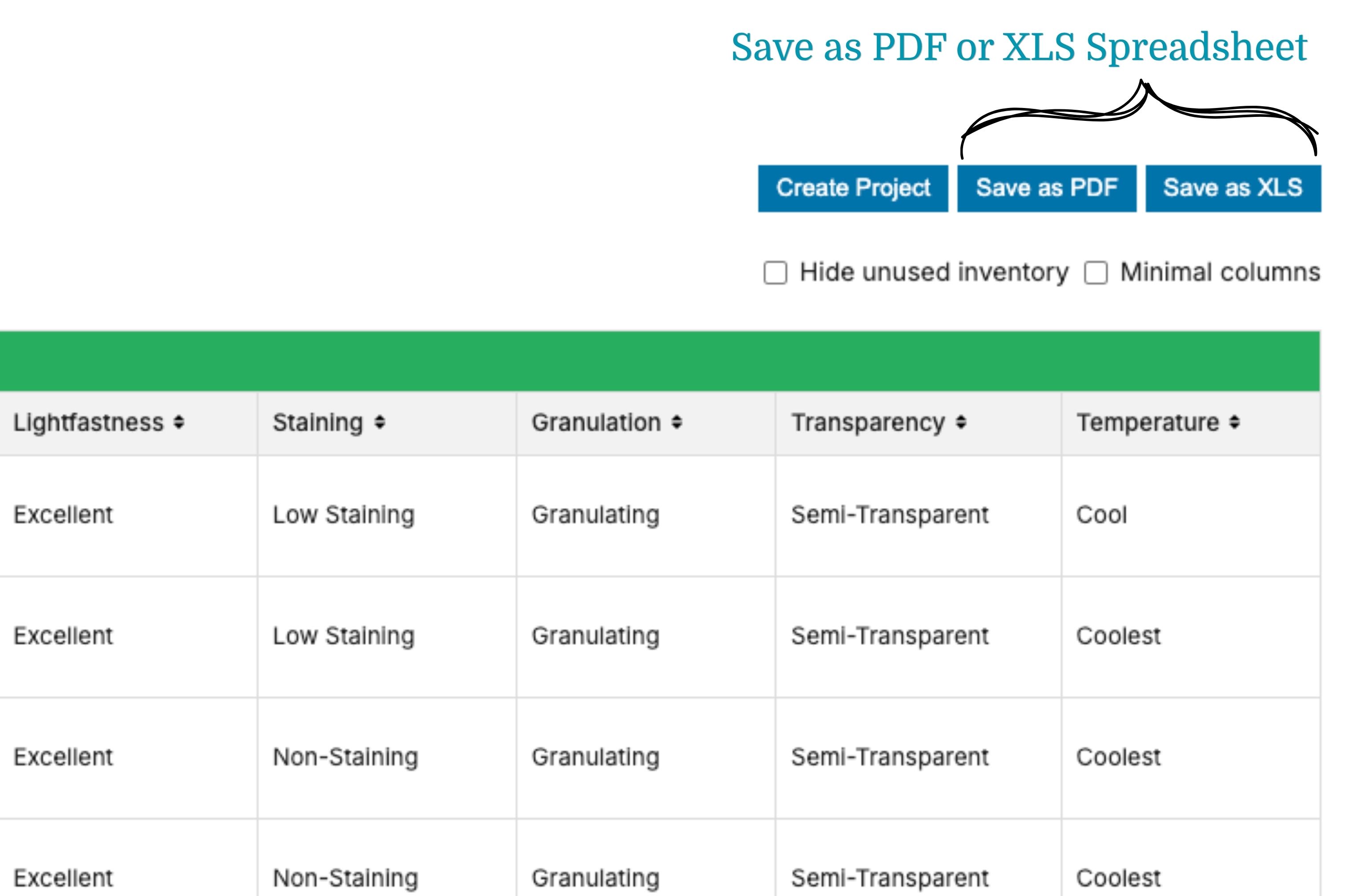
- Після завершення вибору ви можете зберегти, експортувати та роздрукувати свій проєкт як:
- PDF-файл
-
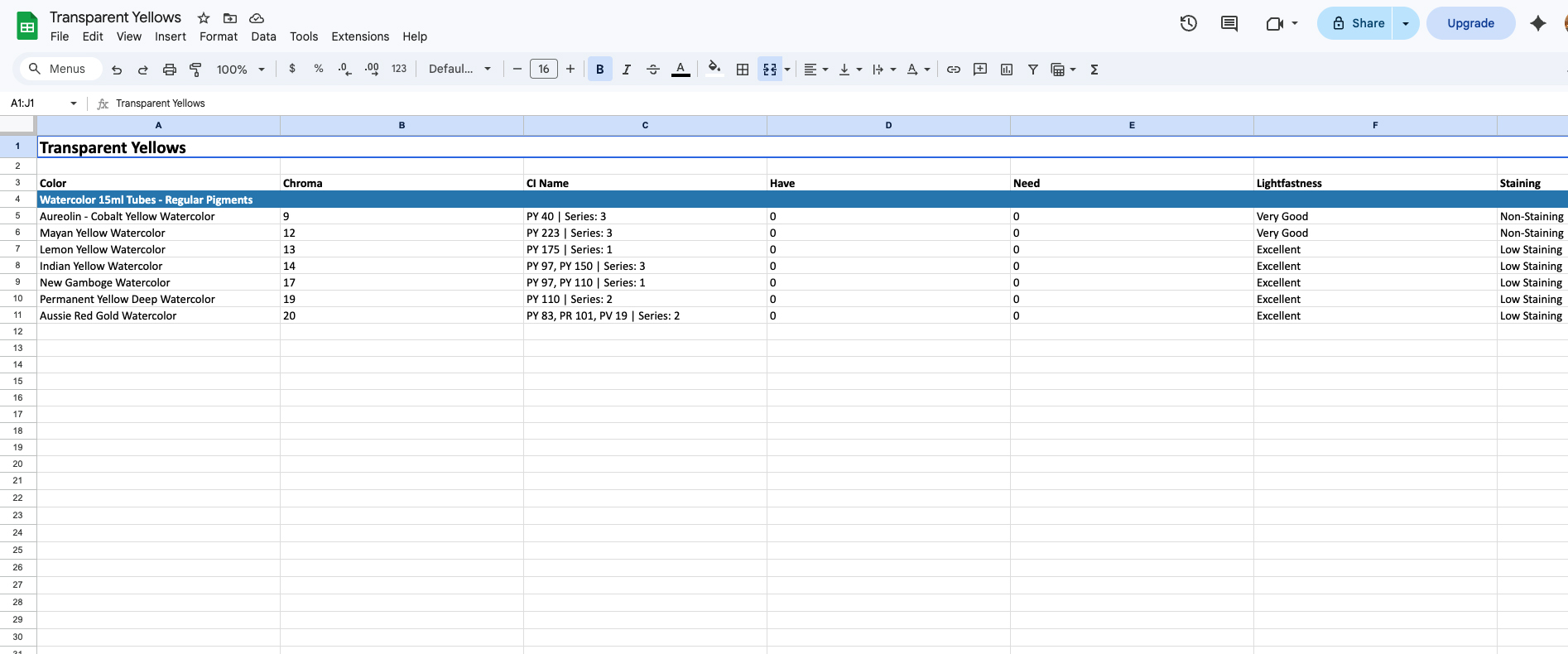
- Файл Excel
Початок нового проекту
Коли ви будете готові розпочати новий проєкт, існує кілька простих способів скинути налаштування сторінки та очистити попередній вибір, що дозволить вам почати все спочатку та створити новий список.
- Зніміть вибір усіх попередньо вибраних кольорів (видаліть сині позначки), щоб розпочати новий список.
- Натисніть кнопку “скидання”.
- Оновіть сторінку та почніть знову!
Бажаю вам весело досліджувати, організовувати та творити!
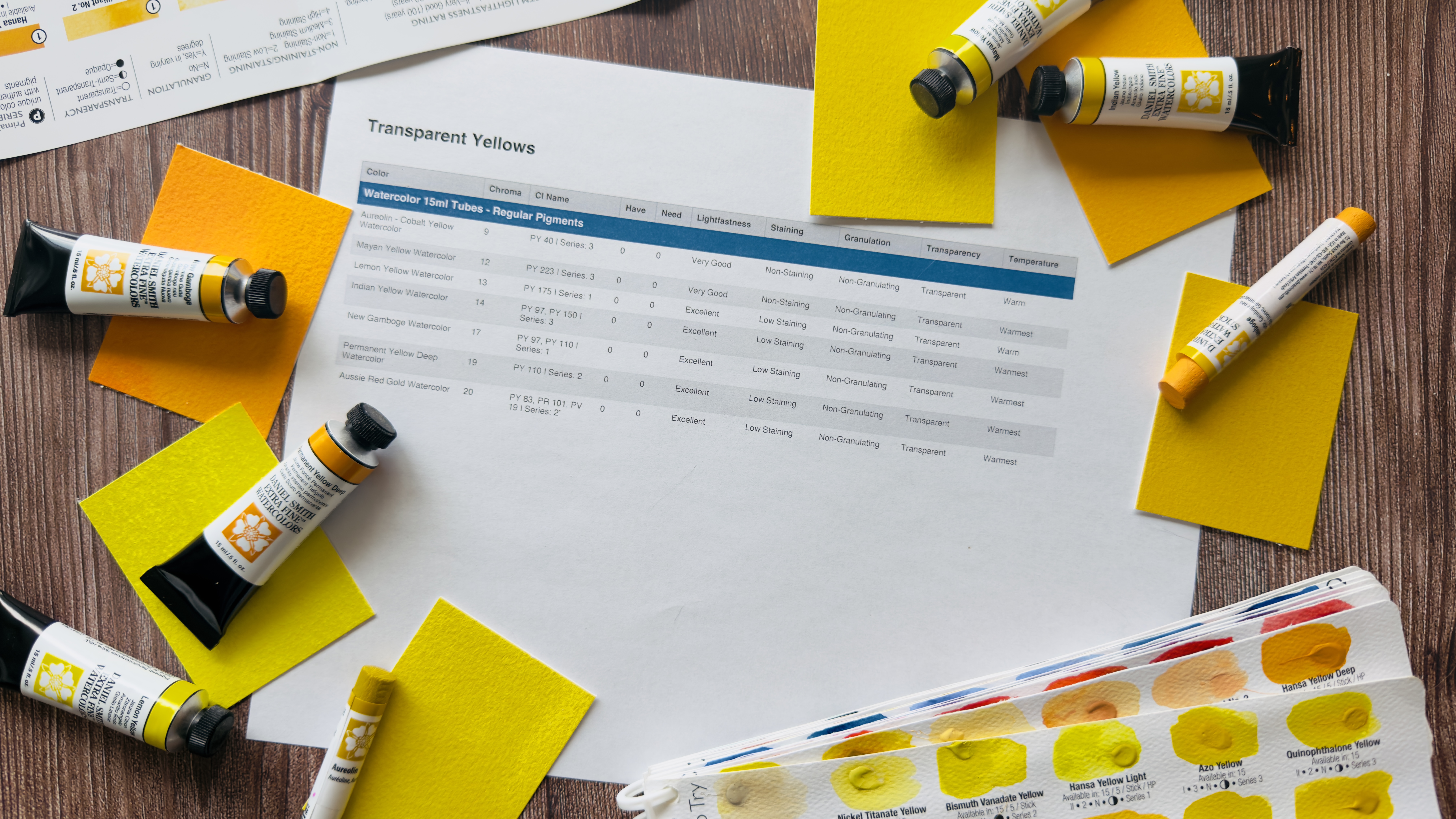
The Реєстр інвентаризації – це простий спосіб додати ясності та цілеспрямованості вашим матеріалам і процесу. Приділіть кілька хвилин, щоб дослідити, скласти список і подивитися, як організація кольорів і продуктів може допомогти вам під час наступного малювання, заняття чи походу по магазинах!


 EN
EN  JA
JA  FR
FR  IT
IT  DE
DE  ES
ES  NL
NL  UK
UK  VI
VI  ZH
ZH  ZH_TW
ZH_TW 