
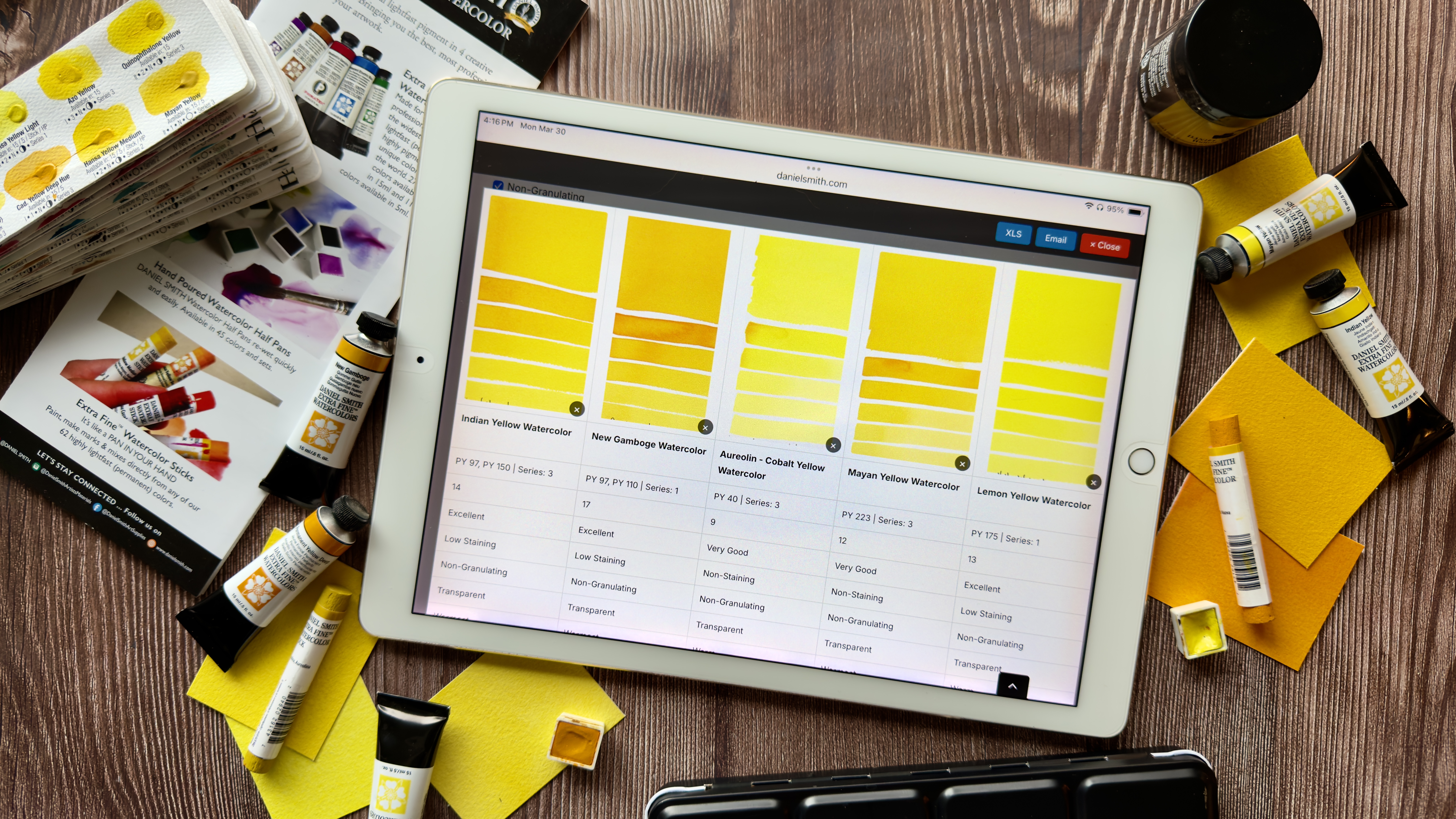

Je kunstmaterialen zijn onderdeel van je denk-, plan- en creatieproces. Een helder overzicht van je kleuren en producten, wat je al hebt, wat je nodig hebt en hoe elk pigment zich gedraagt, kan een groot verschil maken in je werkproces. Inventarisregister Het biedt je een plek om je DANIEL SMITH-collectie te ordenen, kleureigenschappen te onderzoeken en doelgericht te plannen. Of je nu een nieuw schilderij uitstippelt, je voorbereidt op een cursus of een doordachte boodschappenlijst samenstelt, het helpt je om helderheid en zelfvertrouwen te krijgen bij elke stap van je creatieve reis!
Hoe gebruik je het inventarisregister?
Aan de slag
- Registreer een account en log in.
- Bekijk alle DANIEL SMITH-producten, georganiseerd per categorie. categorie en vermeld in alfabetische volgorde.
Gebruik de linker menu om je selectie te filteren. Klik op de + symbool om categorieën uit te breiden en uw zoekopdracht te verfijnen.
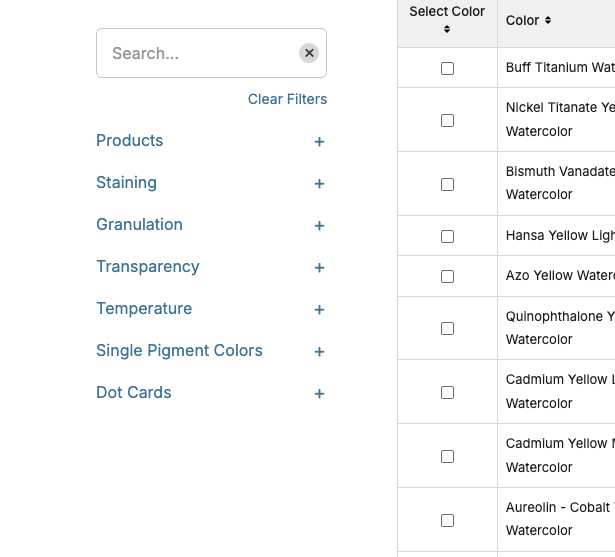
Kleuren vinden en sorteren
- Klik op de kleuren om ze te verkennen. kenmerken en eigenschappen. Vink het vakje links van de kleur/productnaam aan om deze te selecteren.
- Herschik de lijst met behulp van de pijlen omhoog en omlaag, of sorteren op chroma volgorde, vergelijkbaar met de gedrukte versie kleurenkaart.
Je project bouwen
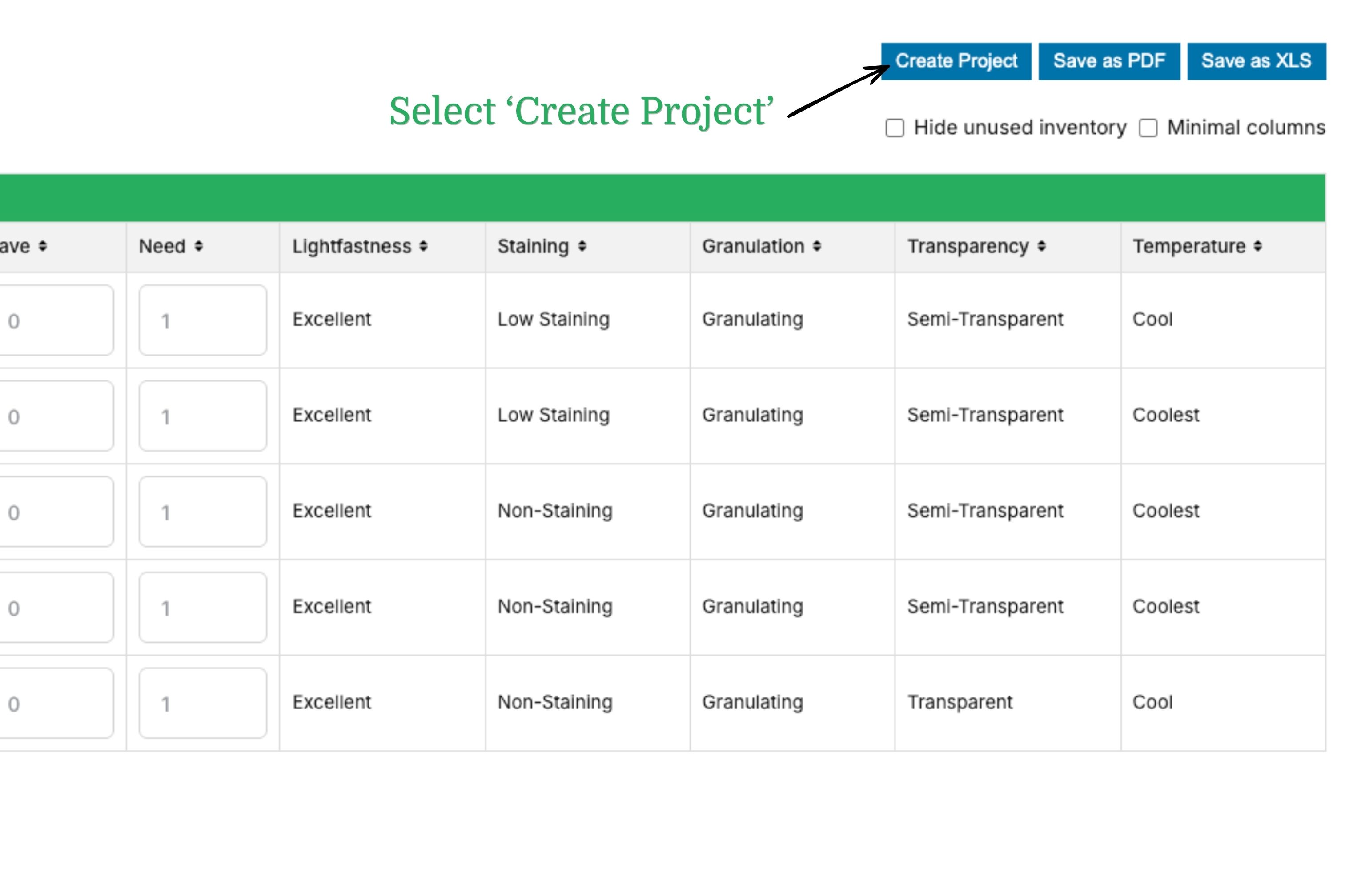
- Selecteer de knop 'Project maken'.
- Kies de kleuren die je wilt gebruiken voor je schilderij, les of referentielijst.
- Wijs voor elke kleur een waarde toe in:
- HEBBEN - hoeveel je er momenteel bezit
- BEHOEFTE - hoeveel u er wilt kopen
Belangrijk:
Ten minste één kleur moet een waarde van 1 of hoger hebben in HAVE of NEED om je project te kunnen exporteren. Als alle waarden op nul staan, is het geëxporteerde bestand leeg.
Voorbeeld
- Select Tubes van 5 ml
- Filteren naar kleuren met één pigment
- Kiezen Kobaltkleuren
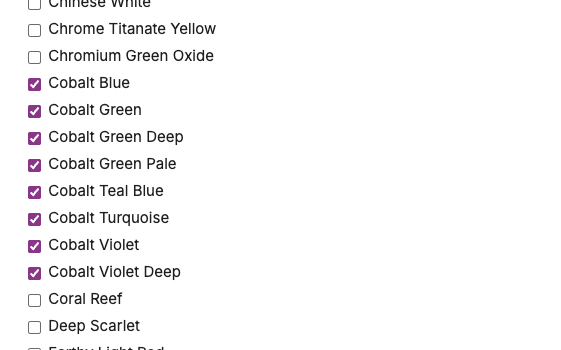
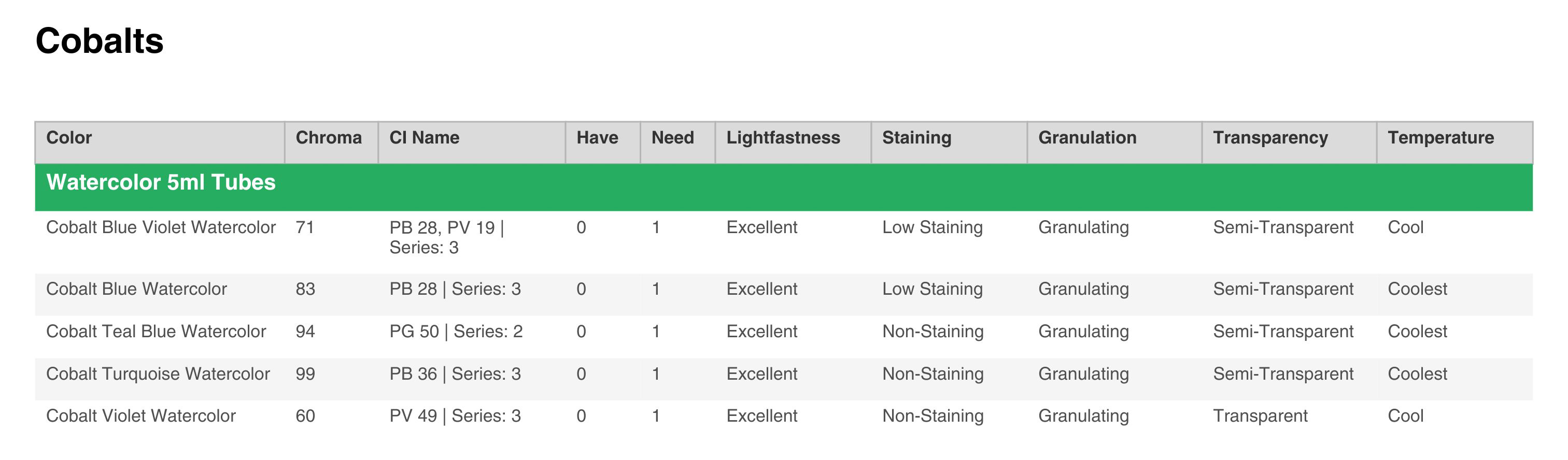
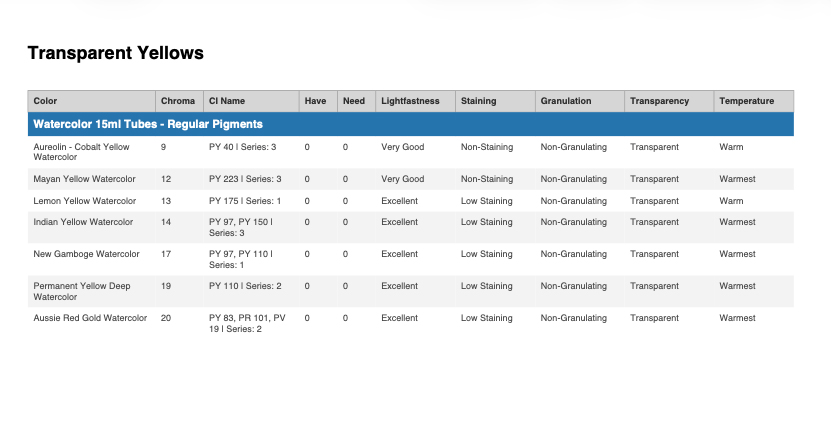
Je ziet alle beschikbare opties met hun gedetailleerde eigenschappen. Als je klaar bent, kun je je selectie exporteren. Hieronder zie je een voorbeeld van hoe het er als PDF uit zal zien.
Kleuren vergelijken
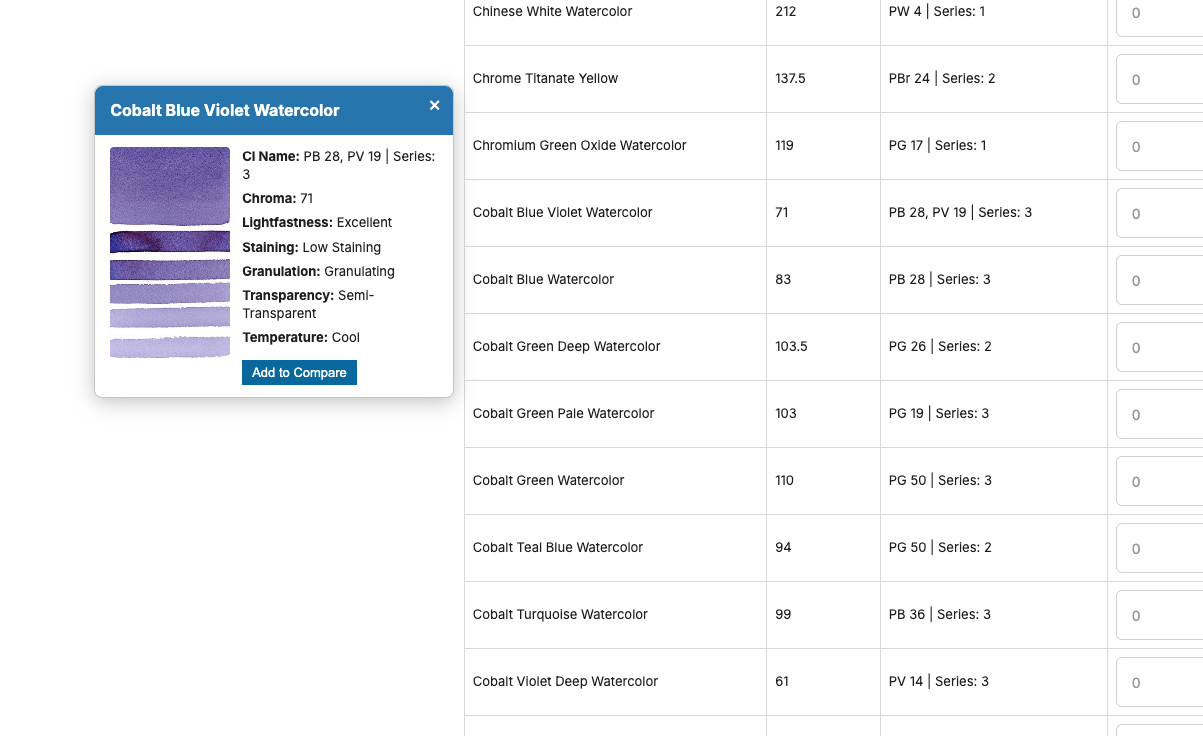
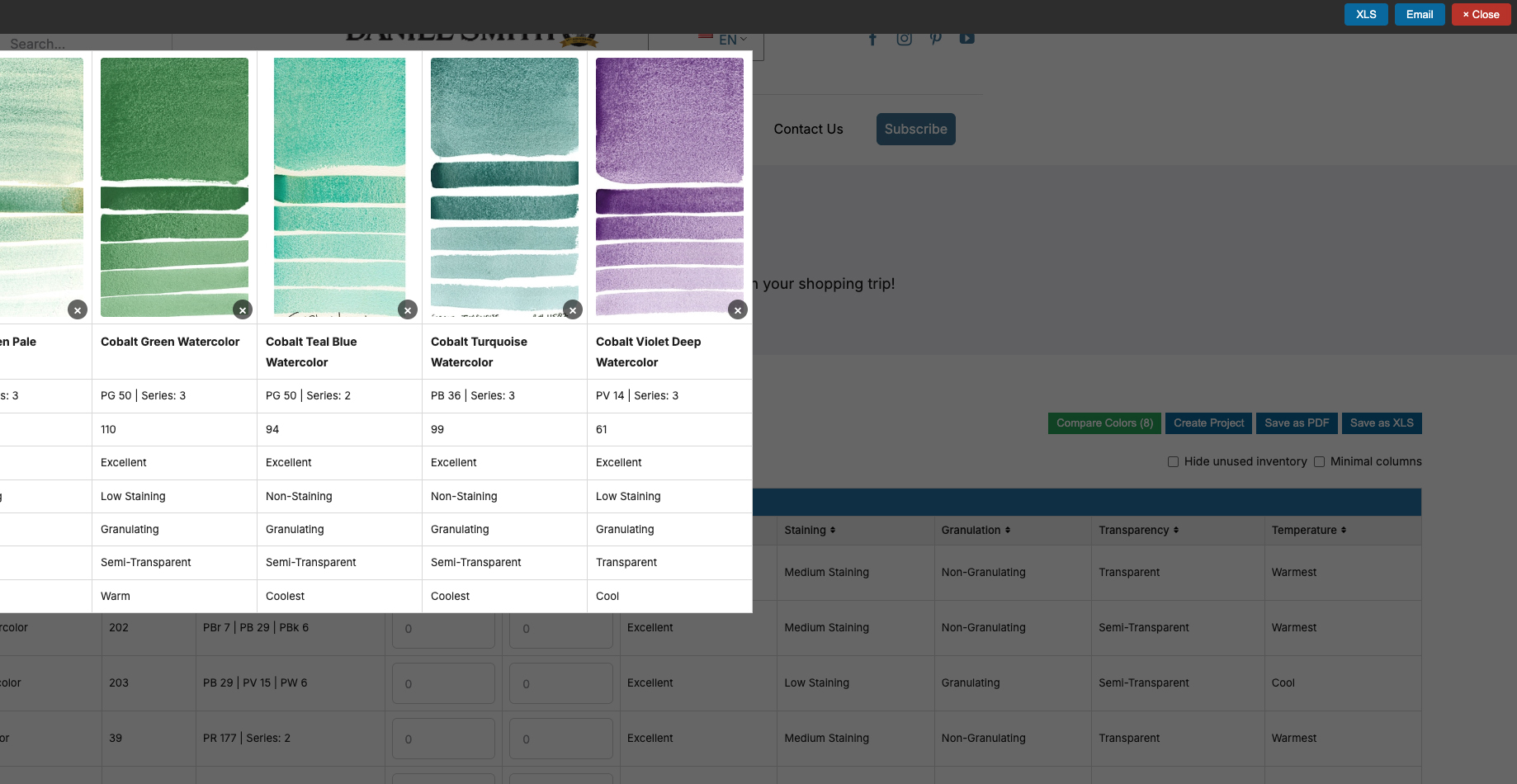
Met de vergelijkingsfunctie kunt u uw kleurkeuzes nog gemakkelijker beoordelen! Klik op een kleur om een pop-upvenster te openen met een kleurstalenkaart en de optie 'Toevoegen aan vergelijking'.
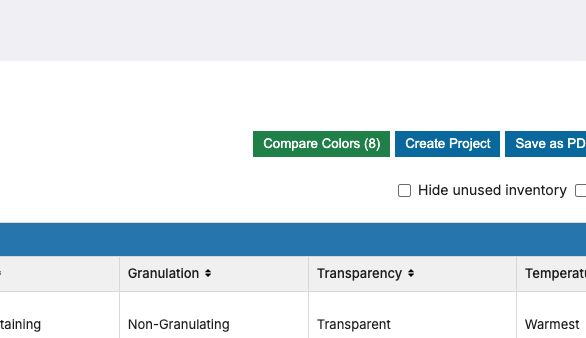
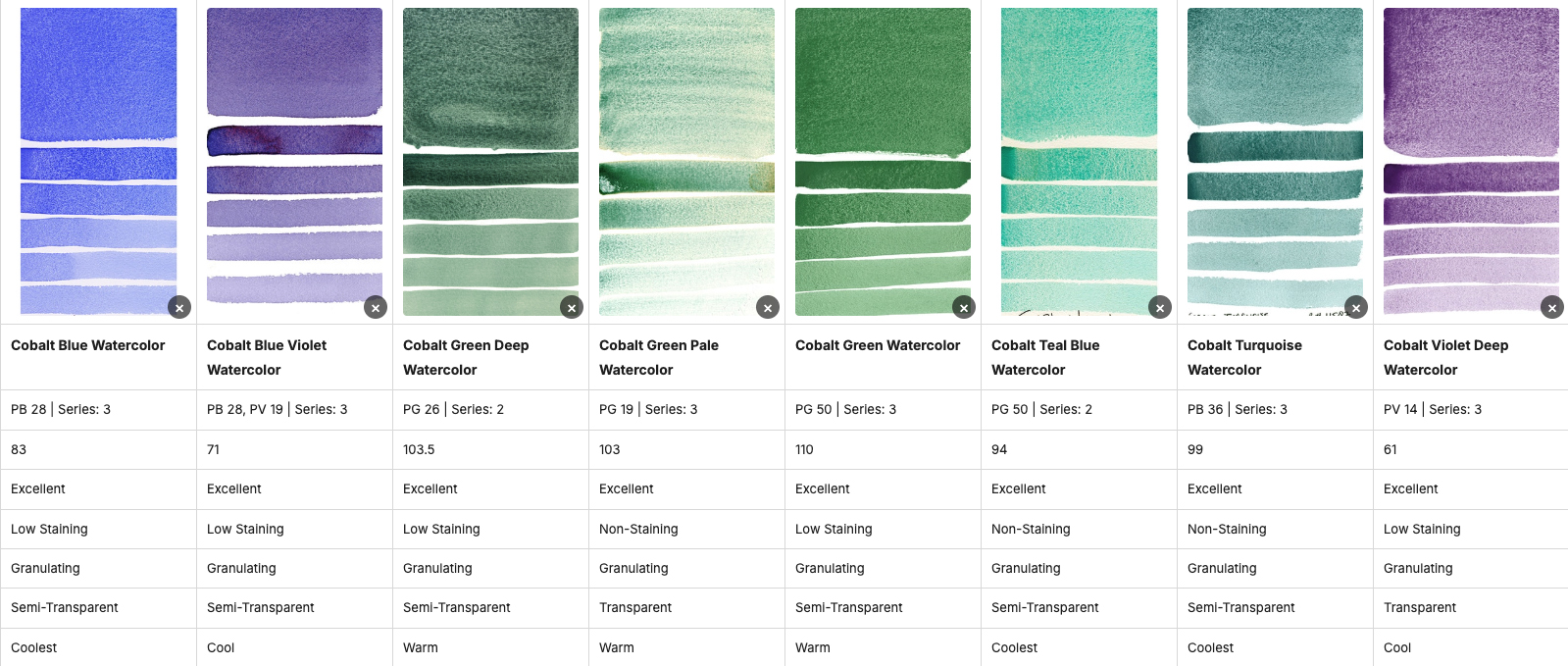
Je kunt ook meerdere kleuren selecteren met behulp van de selectievakjes en op 'Kleuren vergelijken' klikken om ze naast elkaar te bekijken. (De knop geeft tussen haakjes aan hoeveel kleuren je hebt geselecteerd.)
Je kunt de vergelijking vervolgens per e-mail ontvangen of downloaden als een XLS-bestand voor gemakkelijke naslag.
Uw selectie verfijnen
- Klik in de inventarismodus op Ongebruikte voorraad verbergen Om alle kleuren te verbergen die niet op je lijst met gewenste of benodigde kleuren staan.
- In de modus 'Project maken', Kleuren selecteren om de kleurkeuzes voor uw project te verfijnen.
- Klik in de modus 'Project maken' op Toon alleen geselecteerde kleuren Om alleen de door u geselecteerde kleuren weer te geven.
Je project exporteren
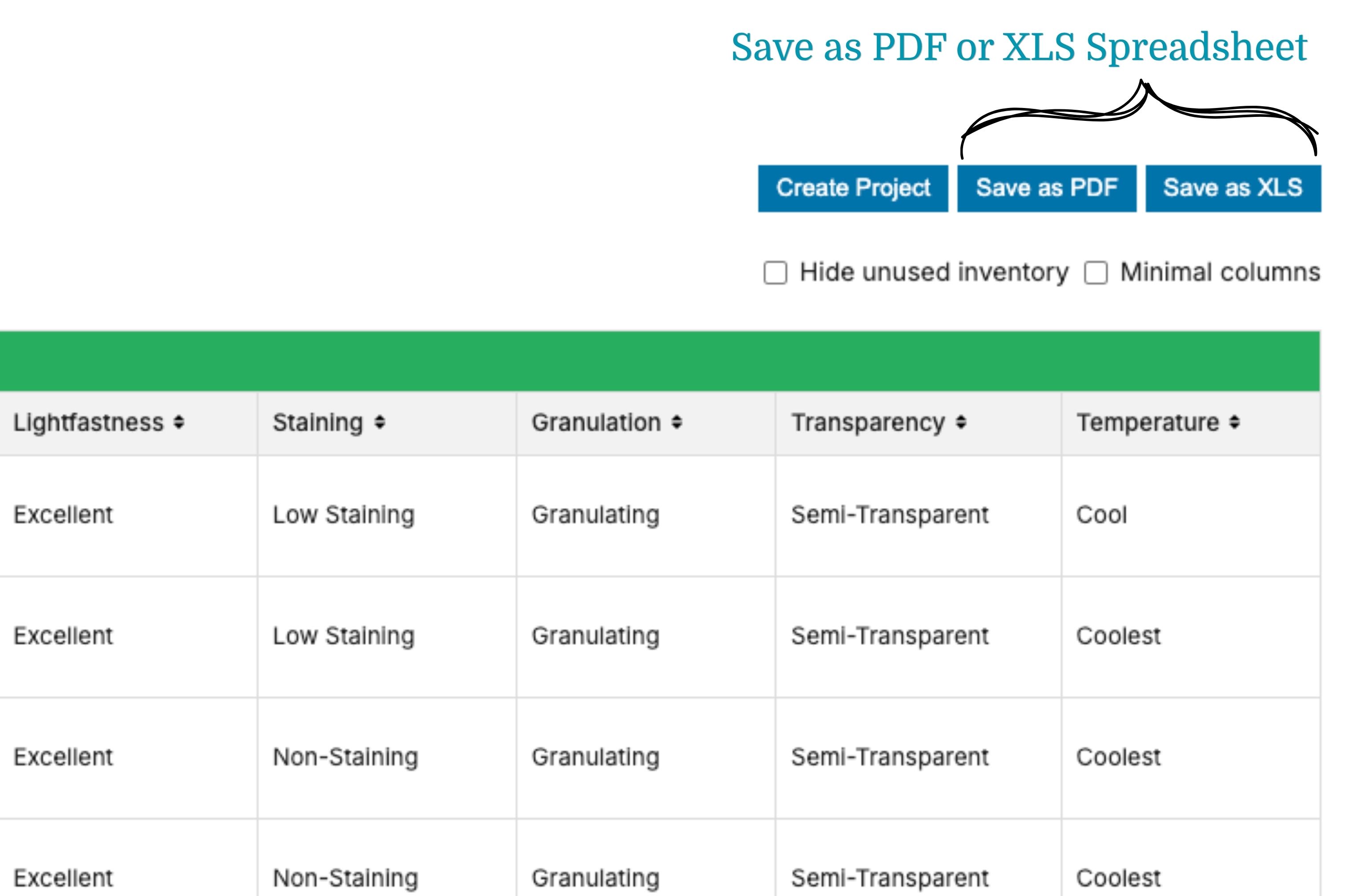
- Zodra je je selecties hebt voltooid, kun je je project opslaan, exporteren en afdrukken als een:
-
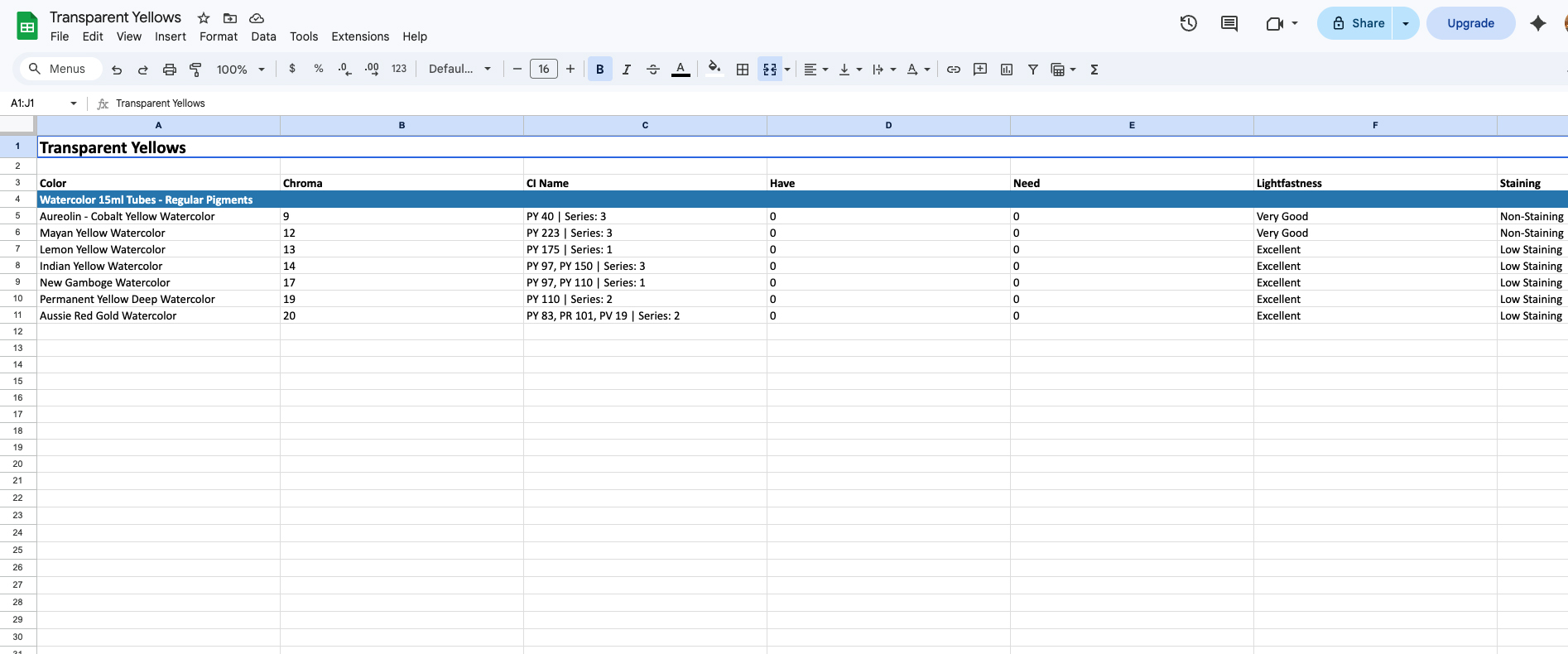
- Excel-bestand
Een nieuw project starten
Wanneer je klaar bent om aan een nieuw project te beginnen, zijn er verschillende eenvoudige manieren om de pagina te resetten en je eerdere selecties te wissen, zodat je opnieuw kunt beginnen en een nieuwe lijst kunt samenstellen.
- Deselecteer alle eerder geselecteerde kleuren (verwijder de blauwe vinkjes) om een nieuwe lijst te starten.
- Druk op de knop "resetten".
- Vernieuw de pagina en begin opnieuw!
Veel plezier met ontdekken, organiseren en creëren!
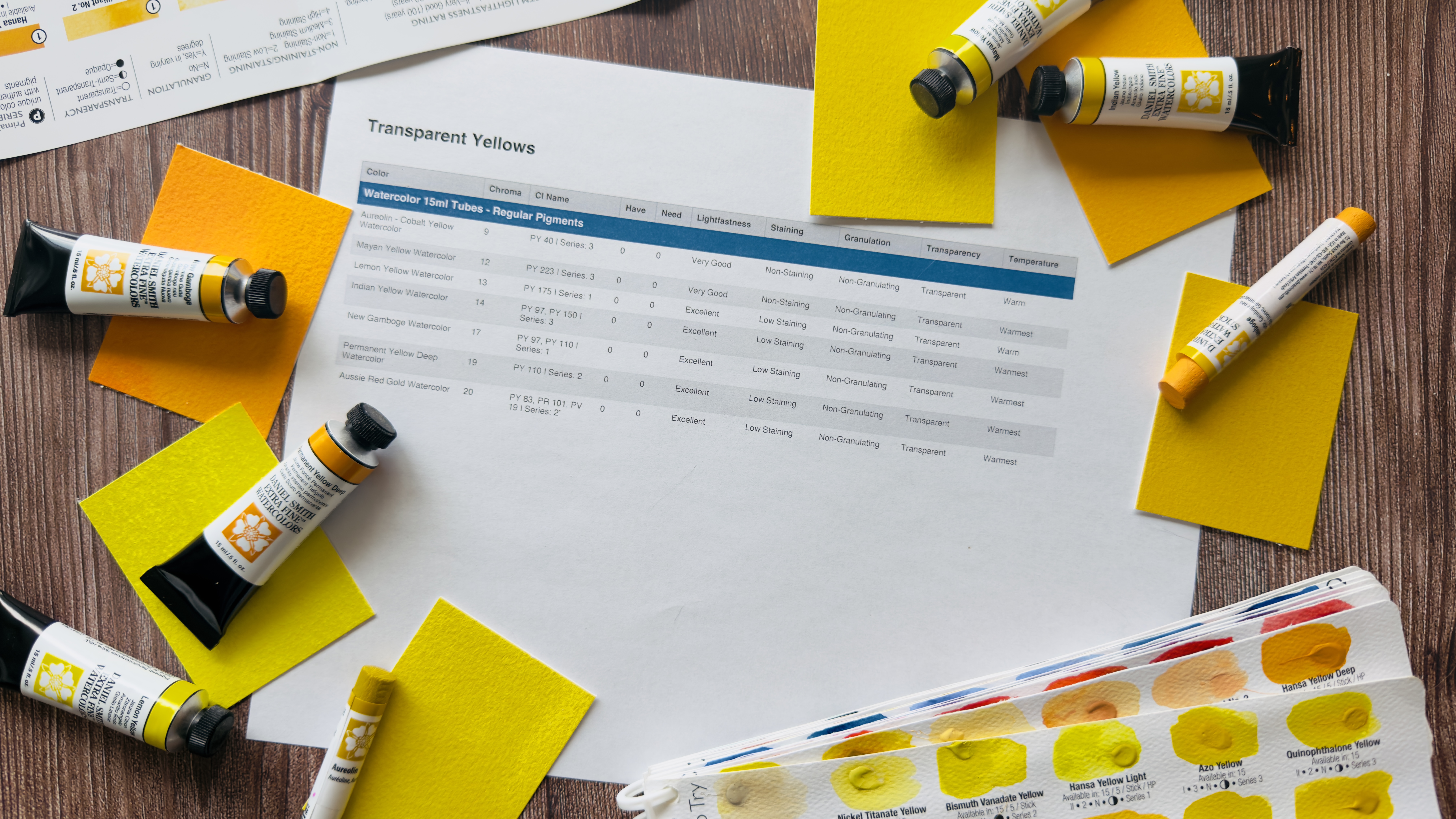
De Inventarisregister Het is een eenvoudige manier om meer duidelijkheid en intentie te creëren in je materialen en je proces. Neem even de tijd om te verkennen, je lijst samen te stellen en te ontdekken hoe het organiseren van je kleuren en producten je volgende schilderproject, workshop of winkelbezoek kan ondersteunen!




 EN
EN  JA
JA  FR
FR  IT
IT  DE
DE  ES
ES  NL
NL  UK
UK  VI
VI  ZH
ZH  ZH_TW
ZH_TW 